Configurer les clients courriels
Vous pouvez récupérer et envoyer des emails avec votre instance YunoHost grâce à des logiciels comme Thunderbird Desktop, ou sur votre smartphone grâce à des applications comme K-9 Mail.
Normalement, votre client email devrait recevoir la configuration automatiquement lorsque vous ajoutez un compte. Si cela ne fonctionne pas, il est possible de le faire manuellement en suivant les quelques étapes suivantes. (Cependant, cela devrait être compris comme étant un bug dans YunoHost, et le cas échéant, c'est cool si vous nous notifiez du problème pour que nous puissions tenter de le reproduire et corriger !)
Réglages génériques
Voici les éléments que vous devrez entrer pour configurer manuellement votre client email (votre.domaine.tld fait référence à ce qui est après le @ dans votre adresse email, et nom_utilisateur ce qui est avant @).
| Protocole | Port | Chiffrement | Authentification | Login |
| :-- : | :- : | :-- : | :-- : | :-- : |
| IMAP | 993 | SSL/TLS | Mot de passe normal | nom_utilisateur (sans @votre.domaine.tld) |
| SMTP | 587 | STARTTLS | Mot de passe normal | nom_utilisateur (sans @votre.domaine.tld) |
Client par client
- Mozilla Thunderbird
- K-9 Mail (Thunderbird Mobile)
- Dekko
 Configurer Thunderbird Desktop (sur un ordinateur de bureau)
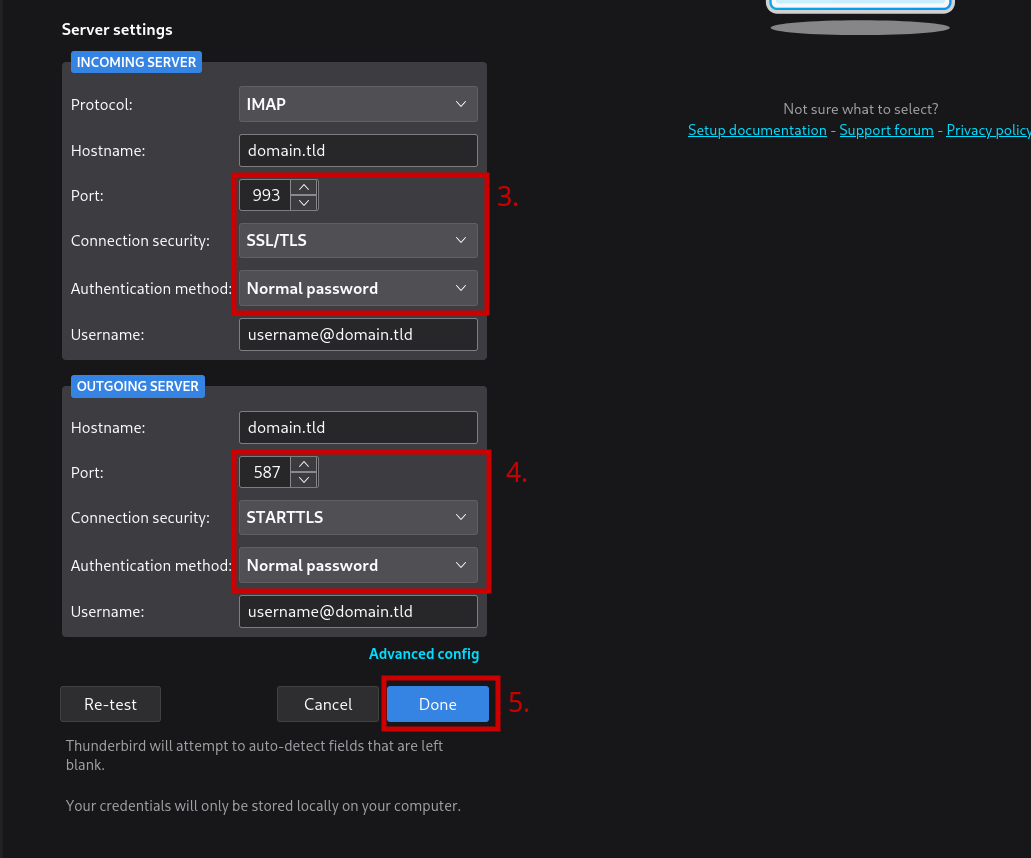
Pour configurer manuellement un nouveau compte dans Thunderbird Desktop, ajoutez les informations du compte, puis cliquez sur 'Configurer manuellement'.
- Pour le serveur entrant, utilisez IMAP avec le port 993 et SSL/TLS.
- Pour le serveur sortant, utilisez le port 587 avec STARTTLS.
- Sélectionnez 'Mot de passe normal' comme méthode d'authentification pour les deux.
Vous devrez peut-être accepter les exceptions de certificat pour récupérer vos e-mails et après avoir envoyé votre premier e-mail. N'oubliez pas de supprimer le point avant le nom de domaine.

 Configurer K-9 Mail / Thunderbird Mobile (sur Android)
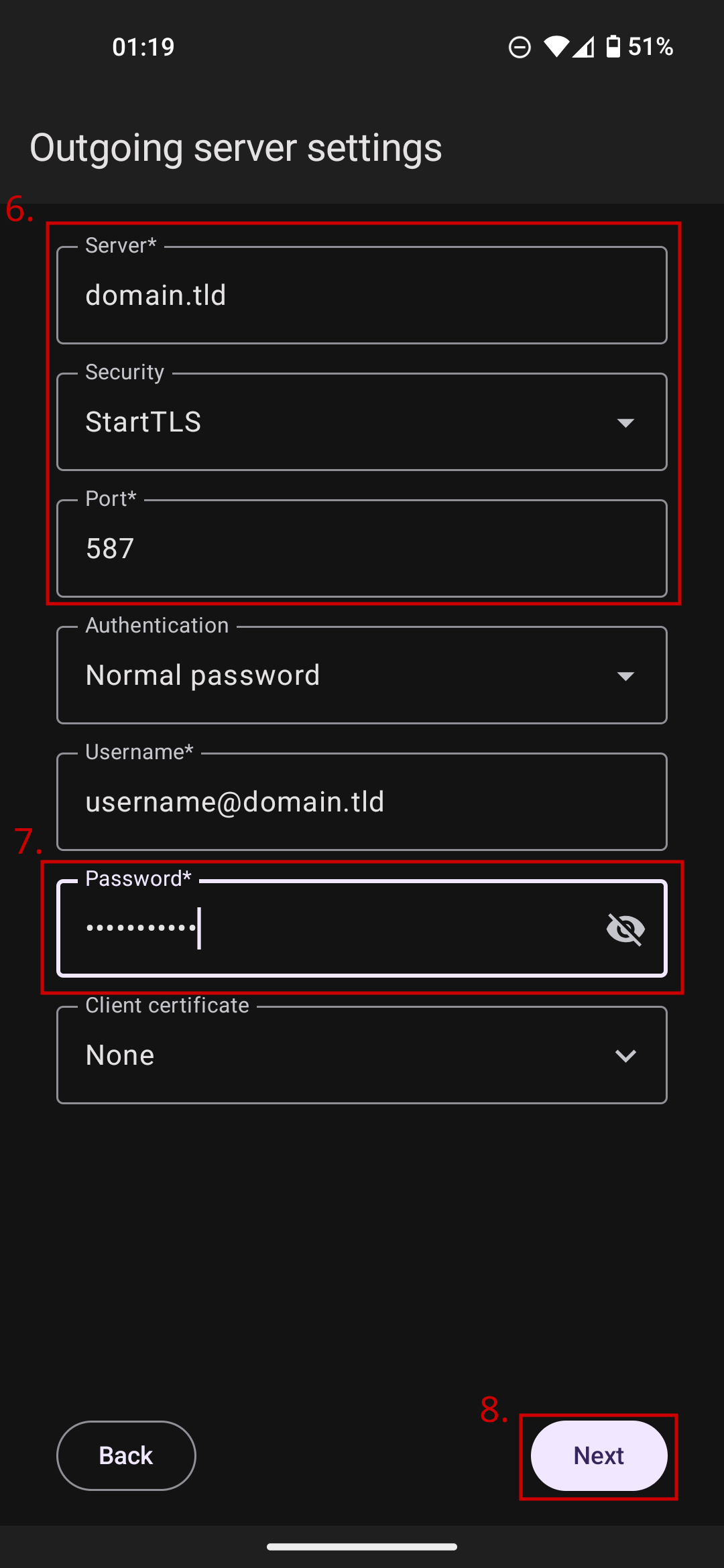
Suivez les instructions suivantes (comme pour Thunderbird Desktop, il vous faudra peut-être accepter des certificats à un moment).
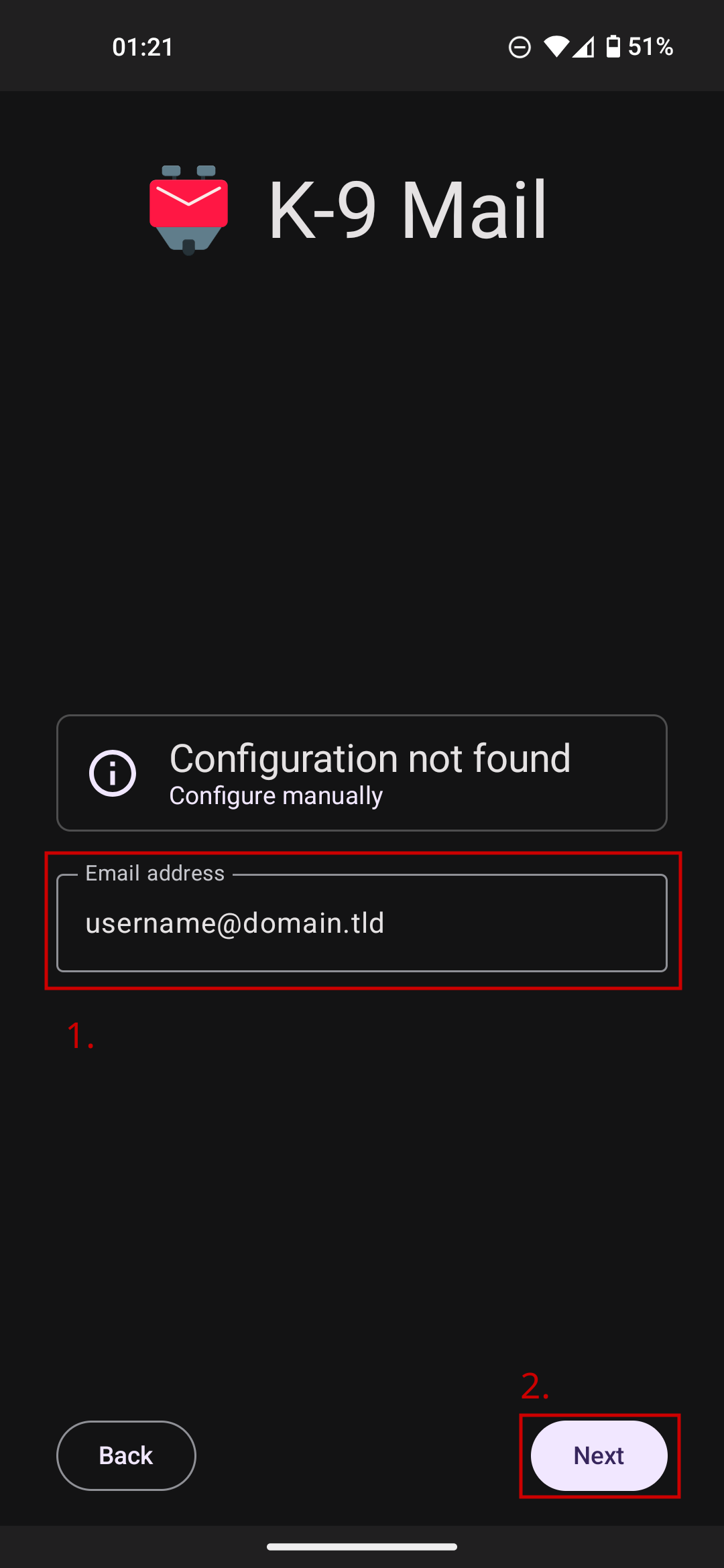
- Entrez votre adresse e-mail, puis cliquez sur "Suivant"
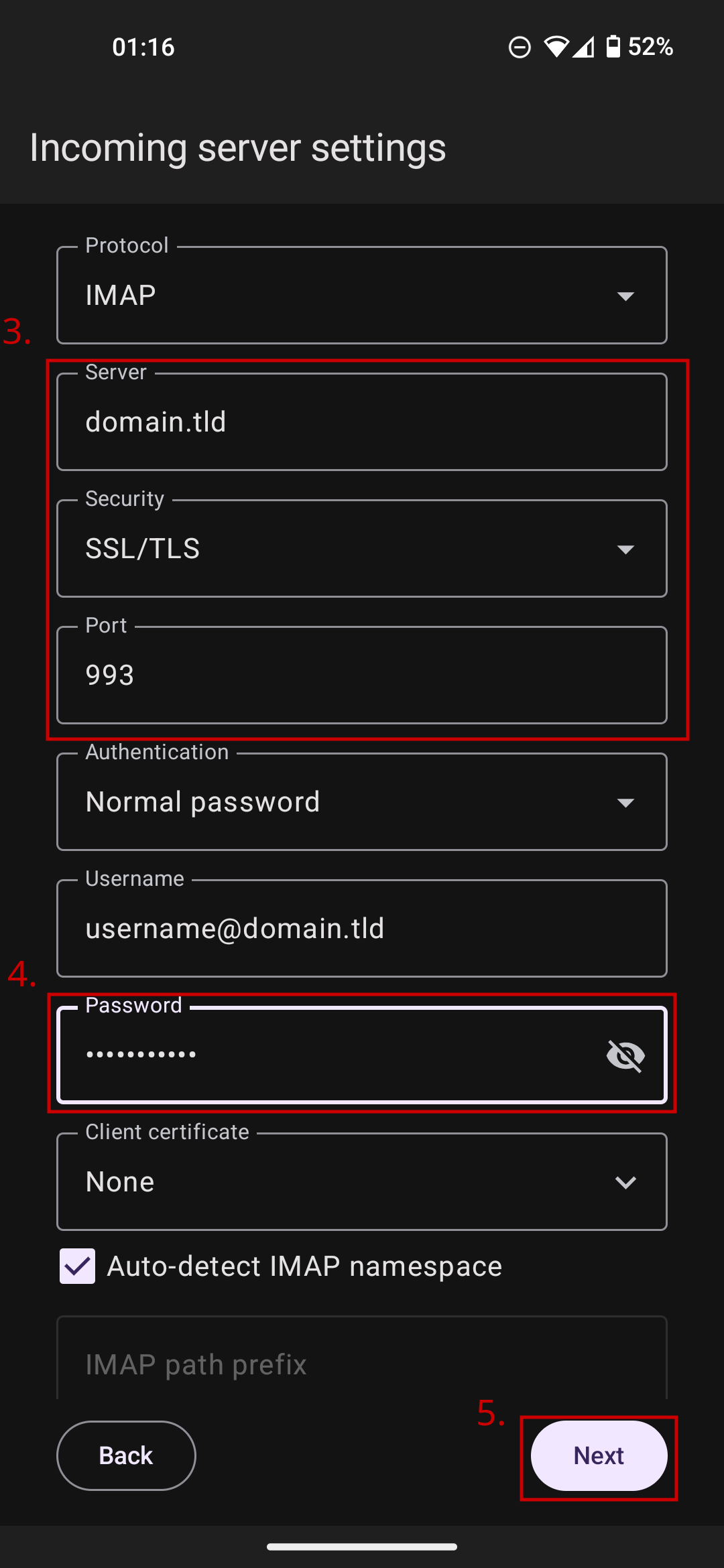
- Entrez votre nom de domaine dans le champ "Serveur", remplissez les champs "Sécurité" et "Port" conformément à la ligne IMAP du tableau ci-dessus, puis entrez votre mot de passe dans le champ "Mot de passe" et cliquez sur "Suivant"
- Entrez à nouveau votre nom de domaine dans le champ "Serveur", et remplissez les champs "Sécurité" et "Port" conformément à la ligne SMTP du tableau ci-dessus, puis entrez votre mot de passe dans le champ "Mot de passe" et cliquez sur "Suivant"
 Configurer Dekko (sur Ubuntu Touch)
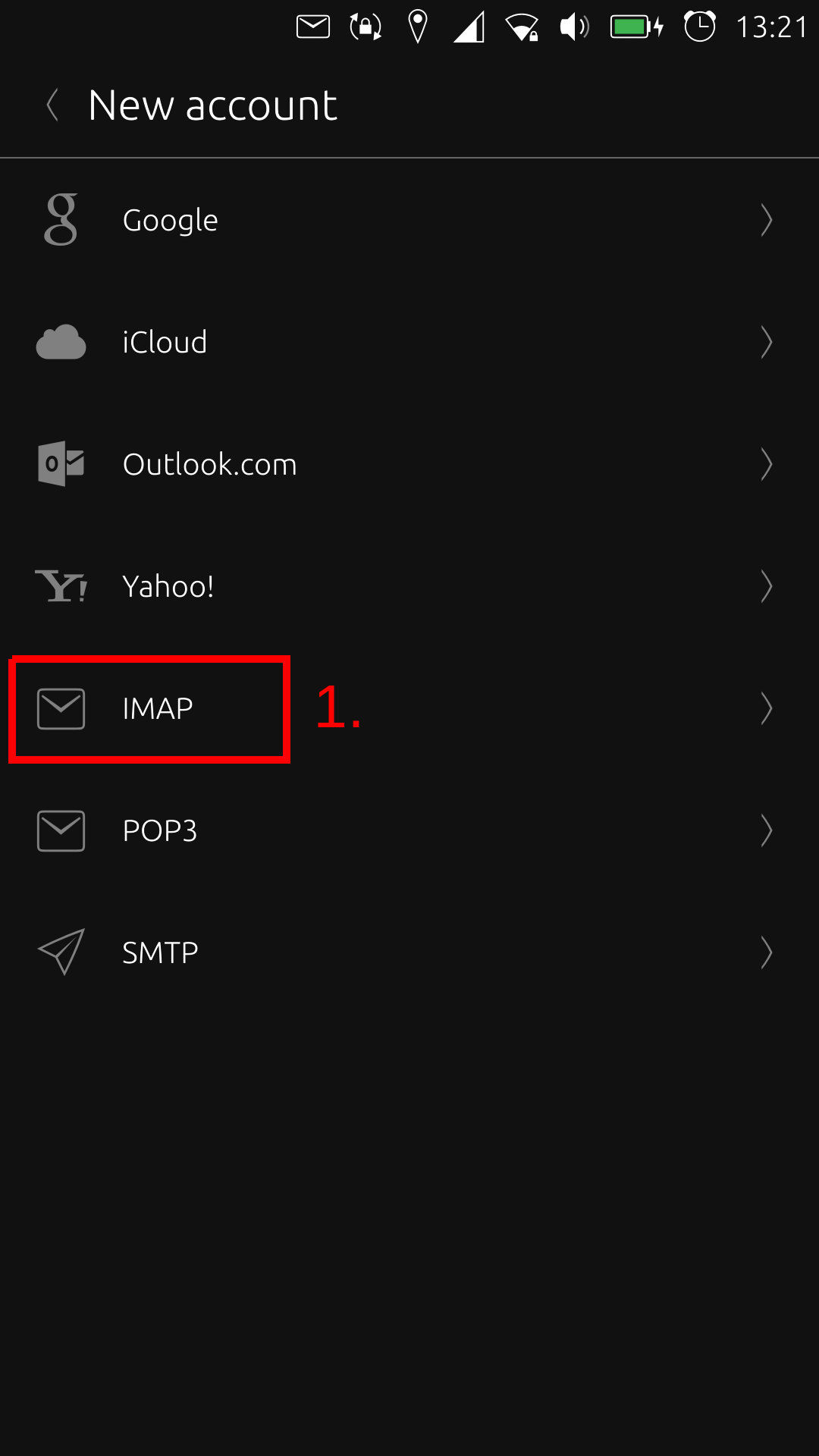
La première fois, vous pouvez simplement choisir « Ajouter un compte ». Si vous avez déjà un compte configuré, appuyez sur le menu hamburger puis sur le rouage, choisissez Courrier, Comptes et appuyez sur le symbole '+'.
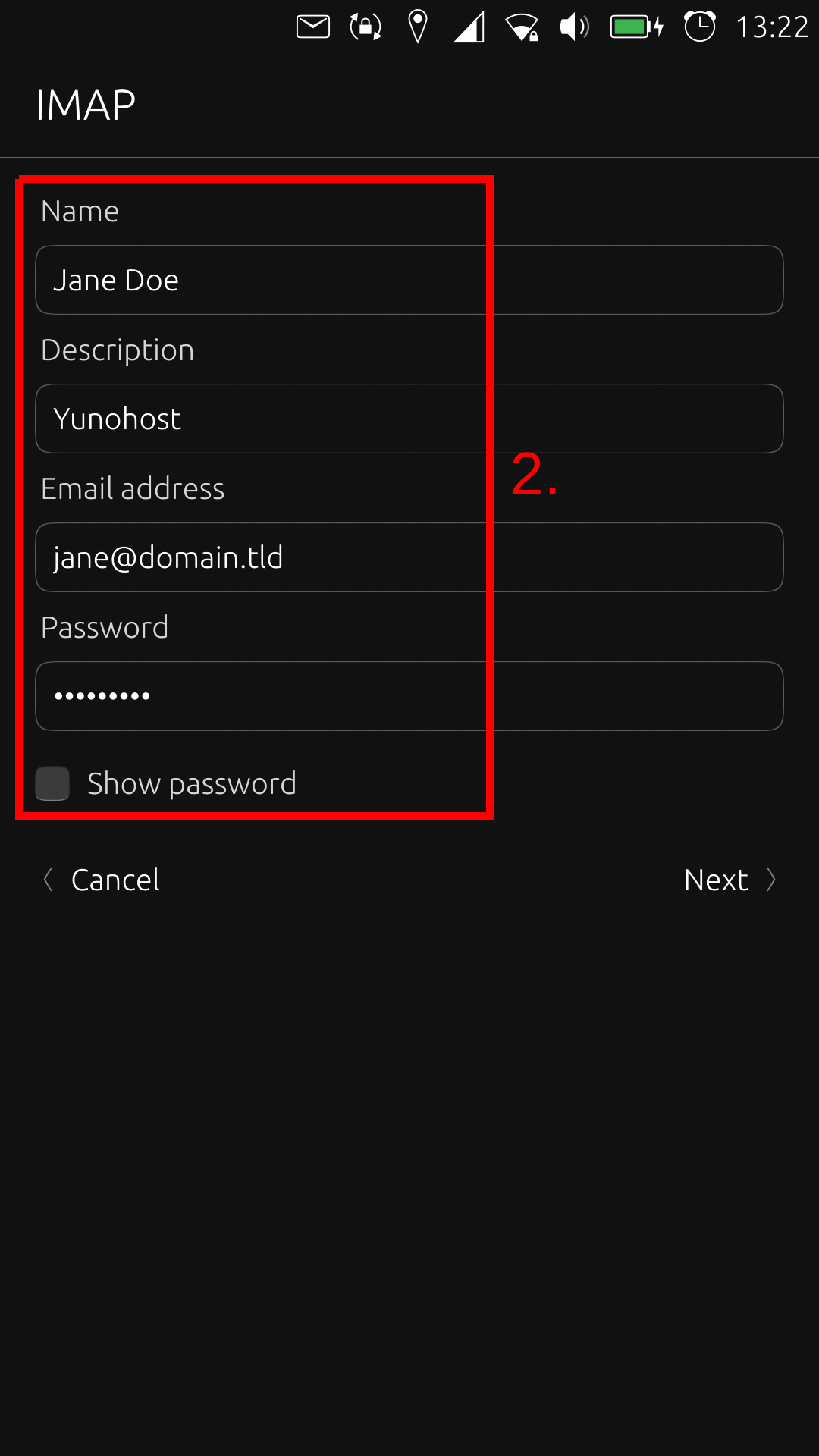
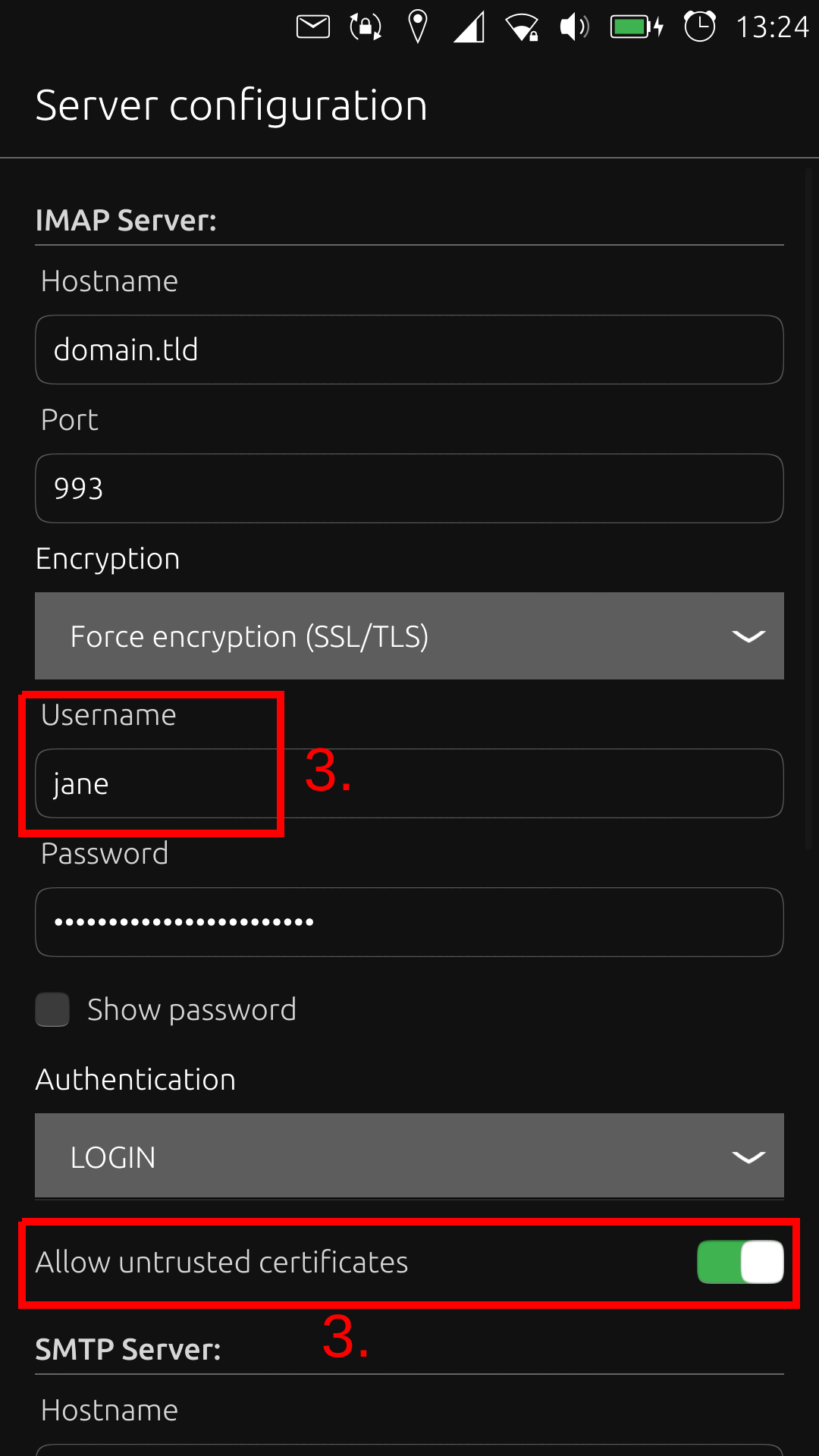
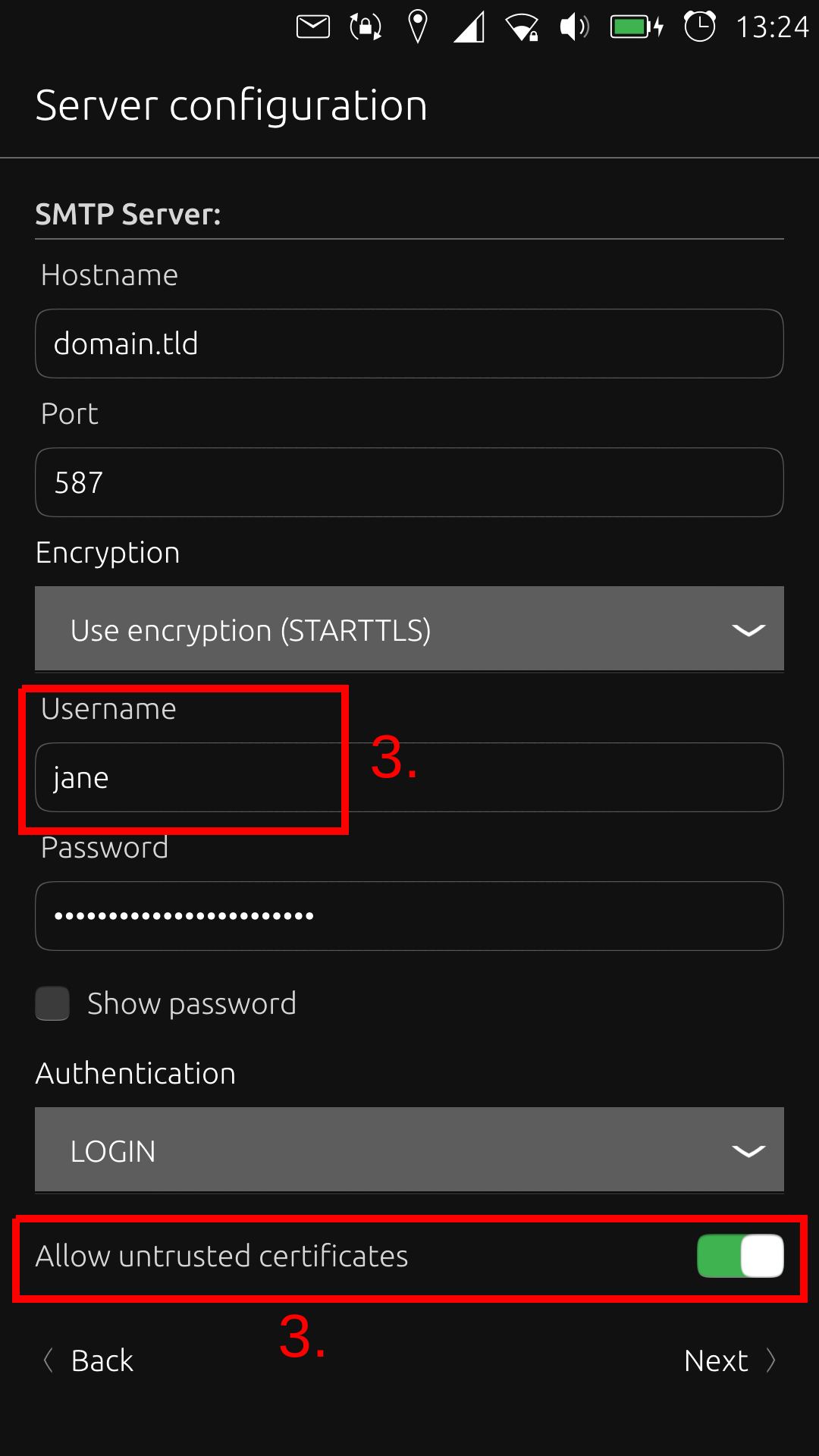
Sélectionnez ensuite IMAP. Remplissez les champs et appuyez sur Suivant. Dekko va ensuite chercher la configuration. Vérifiez que tous les champs sont corrects. Assurez-vous d'avoir votre nom d'utilisateur YunoHost, PAS votre adresse email, et choisissez « Autoriser les certificats non fiables ». Faites ceci pour IMAP et SMTP et appuyez sur Suivant. Dekko va ensuite synchroniser le compte, après quoi vous aurez terminé. Félicitations !