Pour une carte ARM
Pré-requis
- Une carte ARM avec au moins 512Mo de RAM ;
- Une alimentation secteur (via un adaptateur ou un câble USB) pour votre carte ;
- Une carte microSD d'au moins 16Go, classe "A1" recommandée (comme par exemple cette carte SanDisk A1 card) ;
- Un FAI correct, idéalement avec bonne bande passante et traffic illimité ;
- Un câble etherner (RJ-45) pour connecter votre serveur à votre routeur / box internet ;
- Un ordinateur pour lire ce guide, flasher l'image et accéder au serveur.
Chaque carte ARM est différent et il y a peut-être des instructions spécifiques à votre carte.
Commencez par suivre la documentation Armbian!
Téléchargez l'image Armbian
Il faut télécharger l'image Bookworm (Debian 12) du site de Armbian ou du fabriquant de la carte.
 Page de téléchargement d'Armbian
Flasher l'image Armbian
Maintenant que vous avez téléchargé l'image Armbian, il vous faut la flasher sur la carte microSD
- Avec Etcher (recommandé)
- Avec USBimager
- Avec dd
Téléchargez Etcher pour votre système d'exploitation, et installez-le.
Insérez la carte SD, sélectionner votre iamge, et cliquez sur "Flash"

Téléchargez USBimager pour votre système d'exploitation et installez-le.
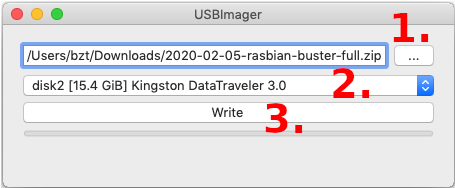
Insérez la carte SD, sélectionnez l'image puis cliquez sur "Écrire"
Si vous êtes sur GNU/Linux / macOS et que vous êtes à l'aise avec la ligne de commande, vous pouvez flasher votre clef USB ou carte SD avec la commande dd. Vous pouvez identifier le périphérique qui corresponds à votre clef USB ou carte SD avec fdisk -l ou lsblk. Typiquement, une carte SD a un nom comme /dev/mmcblk0. FAITES ATTENTION et assurez vous d'avoir le bon nom.
Puis lancez:
# Replace /dev/mmcblk0 if the name of your device is different...
dd if=/path/to/armbian.img of=/dev/mmcblk0 status=progress ; sync
Allumez la carte
- Insérez la carte SD dans la carte ARM ;
- Connectez la carte ARM à votre box internet avec le câble Ethernet
- Pour les personnes avancées qui veulent plutôt utiliser le WiFi, suivre la documentation officielle de Armbian.
- Si vous voulez suivre le lancement initial de la carte, connectez un écran et clavier sur la carte ;
- Branchez la carte.
Se connecter à la carte
Il vous faut ensuite trouver l'IP locale du serveur pour vous connecter avec l'utilisateur root via SSH avec le mot de passe temporaire 1234 (vois la documentation d'Armbian).
ssh root@192.168.x.xxx
Lancez le script d'installation
- Ouvrez un terminal sur votre serveur (soit directement, soit via SSH)
- Assurez-vous d'être
root(ou tapezsudo -ipour devenirroot) - Puis lancez la commande suivante :
curl https://install.yunohost.org | bash
Assurez-vous toujours qu'il y ait un s à https.
Il vous faudra peut-être installer curl at ca-certificates avec la commande suivante:
apt install curl ca-certificates
Pour les personnes avancées qui ne sont pas convaincues par l'approchecurl | bash vous pouvez lire cet article "Is curl|bash insecure?" du bloq de Standstorm, et possiblement cette discussions sur Hacker News.
Lancer la configuration initiale
Si vous êtes en train de restaurer une sauvegarde YunoHost, vous devez sauter cette étape et vous référer à la section Restaurer durant la post-installation à la place de cette étape de configuration initiale.
Cette documentation suppose que vous êtes sur le même réseau local que votre YunoHost.
Pour un VPS, utilisez l'adresse IP publique au lieu du domaine ou adresse locale.
- Depuis la webadmin
- Depuis la ligne de commande
Depuis un ordinateur, ouvrez un navigateur et tenter d'accéder à la webadmin:
- si vous installez sur un VPS, vous avez probablement utilisé la méthode d'installation basée sur
curl | bash, et le script aurait du vous pointer vers l'adresse, typiquementhttps://xx.xx.xx.xx(avec l'IPv4 publique du serveur) - si vous installez à la maison, et en supposant que vous êtes sur le même réseau local que le serveur
- vous pouvez tenter d'ouvrir https://yunohost.local (ceci peut ou peut ne pas fonctionner en fonction de si votre machine et réseau supporte le protocole Bonjour)
- si vous connaissez déjà l'IP locale du serveur, allez sur
https://xx.xx.xx.xx(avec l'IP locale, typiquement qui commence par192.168.) - autrement, il vous faut trouver l'IP locale du serveur pour continuer.
Lors de la première visite, vous rencontrerez très probablement un avertissement de sécurité lié au certificat utilisé. Pour le moment, votre serveur utilise un certificat auto-signé. Vous pourrez plus tard ajouter un certificat automatiquement reconnu par les navigateurs comme décrit dans la page sur les certificats. En attendant, ajoutez une exception de sécurité pour accepter le certificat actuel. (Toutefois, s'il vous plaît, ne prenez pas l'habitude d'accepter ce genre d'alerte de sécurité !)
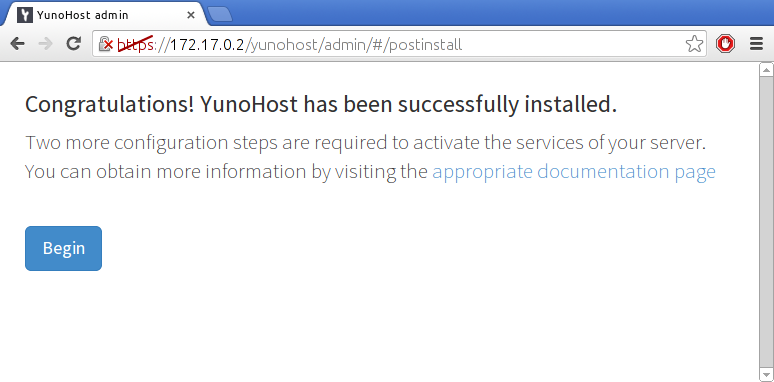
Vous devriez arriver sur cette page:
Vous pouvez aussi lancer la post-installation avec la commande yunohost tools postinstall directement sur le serveur ou via SSH.

Domaine principal
Configuration spécifique WSL
Vous devrez choisir un faux nom de domaine, car il ne sera pas accessible de l'extérieur.
Par exemple, ynh.wsl. L'étape compliqué est d'exposer ce nom de domaine à votre hôte.
Éditez le fichier C:\Windows\System32\drivers\etc\hosts. Vous devriez avoir une ligne commençant par ::1, créez la si elle n'existe pas, et rajoutez votre domaine à la fin:
::1 ynh.wsl localhost
Si vous voulez des sous-domaines, n'oubliez pas de les y rajouter auss dans le fichier hosts:
::1 ynh.wsl subdomain.ynh.wsl localhost
C’est le nom de domaine qui permettra l’accès à votre serveur ainsi qu’au portail d’authentification des utilisateurs. Vous pourrez ensuite ajouter d'autres domaines, et changer celui qui sera le domaine principal si besoin.
- Si l'auto-hébergement est tout nouveau pour vous, et que vous n'avez pas encore de nom de domaine, nous recommandons d'utiliser un domaine en .nohost.me / .noho.st / .ynh.fr (exemple :
homersimpson.nohost.me). S'il n'est pas déjà utilisé, le domaine sera automatiquement rattaché à votre serveur, et vous n’aurez pas d’étape de configuration supplémentaire. Toutefois, notez que l'utilisation d'un de ces noms de domaines implique que vous n'aurez pas le contrôle complet sur votre configuration DNS. - Si vous disposez déjà d'un nom de domaine, alors vous voulez probablement l'utiliser ici. Il vous faudra plus tard configurer les enregistrements DNS comme expliqué ici.
Oui, vous devez configurer un nom de domaine. Si vous n'avez pas de nom de domaine et que vous n'en voulez pas en .nohost.me, .noho.st ou .ynh.fr, vous pouvez utilisez un « faux » domaine comme par exemple yolo.test et modifier votre fichier /etc/hosts sur votre ordinateur local pour que ce domaine pointe vers l'IP de votre serveur, comme expliqué ici.
Premier compte utilisateur⋅ice
Le premier compte utilisateur est créé à cette étape. Il vous faudra choisir un nom d'utilisateur et un mot de passe raisonnablement complexe. (Nous ne pouvons que souligner l'importance du choix d'un mot de passe robuste !) Ce compte utilisateur sera ajouté au groupe Admins, et pourra se connecter au portail utilisateur, à la webadmin, et se connecter via SSH ou SFTP. Les admins recevront aussi les mails envoyés à root@votredomaine.tld et admin@votredomaine.tld : ces emails peuvent être utilisés pour envoyer des informations ou des alertes techniques. Vous pourrez plus tard ajouter d'autres comptes supplémentaires, qu'il est aussi possible d'ajouter au groupe Admins.
Ce compte remplace l'ancien compte admin, qui est peut être toujours mentionné dans certaines pages de documentation. Dans ce cas, remplacez simplement admin par votre identifiant.
Lancer le diagnostic
Une fois la postinstall terminée, vous devriez pouvoir vous connecter à la webadmin en utilisant les identiants du premier compte que vous venez de créer.
Le système de diagnostic est conçu comme un moyen facile de valider que tous les aspects critiques de votre serveur sont proprement configurés et pour vous guider dans la résolution des problèmes soulevés. Le diagnostic se lance deux fois par jour et envoie une alerte par email si un dysfonctionnement est détecté.
Ne partez pas en courant ! La première fois que vous lancerez le diagnostic, il est assez normal d'avoir plusieurs alertes rouges ou jaunes car vous devez généralement configurer les enregistrements DNS (si vous n'utilisez pas un domaine .nohost.me, .noho.st ou .ynh.fr), ajouter un fichier de swap ainsi que configurer la redirection des ports sur votre box.
Si une alerte n'est pas pertinente (par exemple parce que vous ne pensez pas utiliser une fonctionnalité spécifique), il est tout à fait convenable d'indiquer le dysfonctionnement comme « À ignorer » en allant dans l'administration web > Diagnostic, et en cliquant sur le bouton « Ignorer » pour ce dysfonctionnement spécifique.
Notamment, les installations WSL ou sur machines virtuelles ne seront généralement pas accessibles de l'extérieur sans une configuration réseau avancée sur Virtualbox et son hôte.
- (Recommandé) Depuis l'interface web
- Depuis la ligne de commande
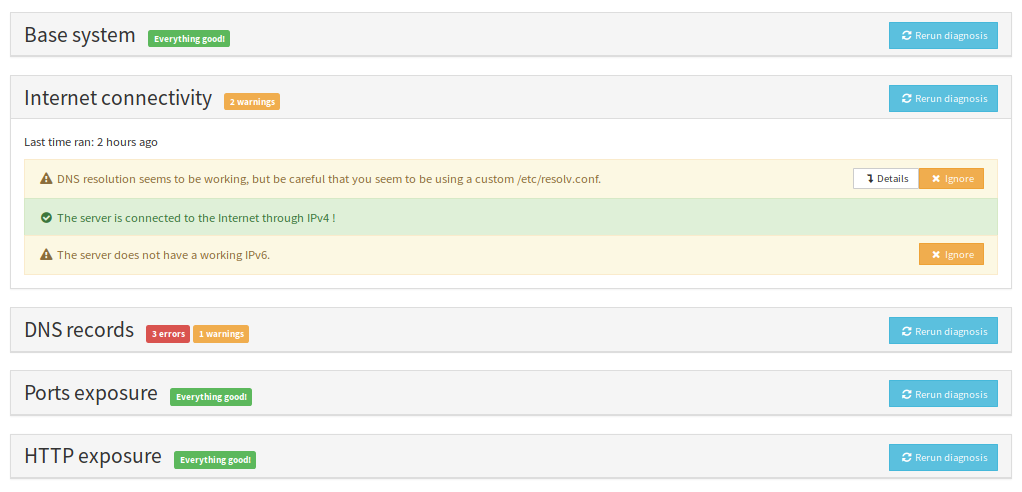
Pour lancer le diagnostic, allez dans la webadmin, dans la partie Diagnostic. Vous devriez obtenir un écran comme celui-ci :
yunohost diagnosis run
yunohost diagnosis show --issues --human-readable
Obtenir un certificat Let's Encrypt
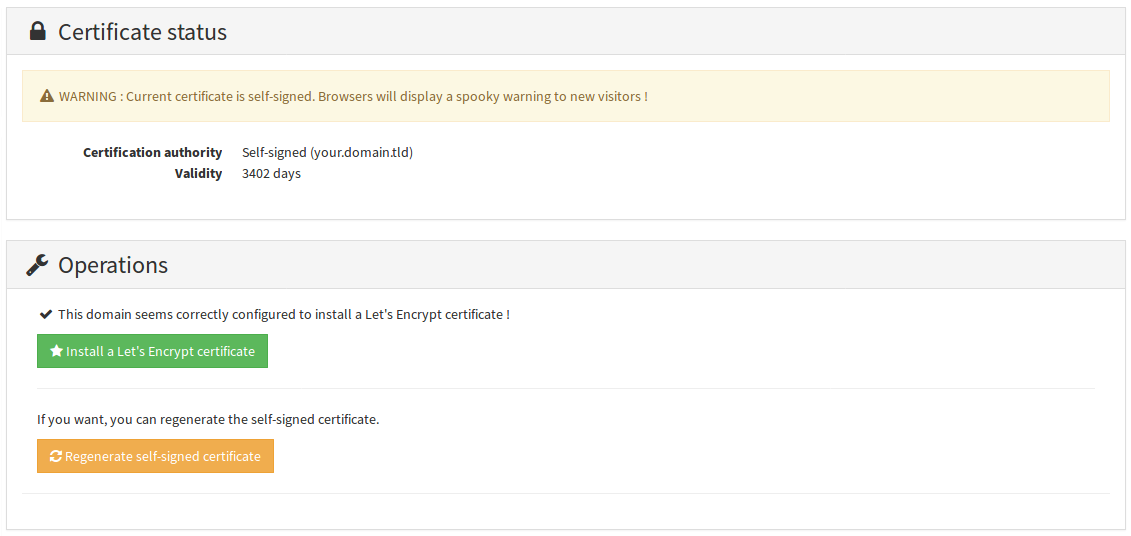
Une fois que vous avez configuré, si nécessaire, les enregistrements DNS et la redirection de ports, vous devriez être en mesure d'installer un certificat Let's Encrypt. Ceci permettra de supprimer l'effrayante alerte de sécurité vue plus tôt.
Pour plus d'instructions détaillées, ou pour en savoir plus à propos des certificats SSL/TLS, voir la page correspondante ici.
- Depuis la webadmin
- Depuis la ligne de commande
Allez dans Domaines > le domaine concerné > Certificat
yunohost domain cert install
🎉 Félicitations !
Vous avez maintenant un serveur plutôt bien configuré. Si vous découvrez YunoHost, nous vous recommandons de jeter un œil à la visite guidée. Vous devriez aussi être en mesure d'installer vos applications favorites. N'oubliez pas de prévoir des sauvegardes !