DNS avec une adresse IP dynamique
Avant de continuer, assurez-vous que votre adresse IP publique est dynamique avec : ip.yunohost.org. L'adresse IP publique de votre box change presque tous les jours.
Ce tutoriel vise à contourner le problème lié aux adresses IP dynamiques, à savoir : lorsque l'adresse IP publique de votre box (fourni par votre Fournisseur d'Accès Internet) change, la zone DNS n'est pas mise à jour pour pointer vers la nouvelle adresse IP, et par conséquent, votre serveur n'est plus accessible via son nom de domaine.
Après avoir configuré la solution proposée dans ce tutoriel, la redirection de votre nom de domaine vers l'adresse IP réelle de votre serveur ne sera plus perdue.
La méthode proposée ici consiste à automatiser les modifications apportées à l'adresse IP publique de la box et au DNS dynamique, afin que la zone DNS soit automatiquement mise à jour.
Fournisseurs de noms de domaines
Voici quelques exemples de bureaux d'enregistrement, des sociétés auprès desquelles vous pouvez acheter des noms de domaine :
Si vous possédez un nom de domaine chez OVH, vous pouvez passer à l'étape 4 et suivre ce tutoriel, étant donné qu'OVH propose un service DynDNS.
1. Créez un compte auprès d'un service DNS dynamique
Voici des sites qui proposent un service DynDNS gratuit :
- DNSexit
- No-IP
- ChangeIP
- DynDNS.it (en italien, formule payante)
- DynDNS avec votre propre domaine
- Duck DNS
- ydns.io
Inscrivez-vous à l'un d'entre eux. Il devrait vous fournir une (ou plusieurs) adresse(s) IP pour accéder au service, ainsi qu'un identifiant de connexion (que vous pourrez éventuellement définir vous-même).
2. Déplacer les zones DNS
Copiez les zones DNS, à l'exception des champs NS, depuis le registrar auprès duquel vous avez acheté votre nom de domaine vers le service DNS dynamique auquel vous vous êtes inscrit à l'étape 1.
3. Basculer la gestion de votre nom de domaine vers le serveur DNS dynamique
Cette étape consiste à déclarer à votre registrar que le service DNS sera désormais géré par le fournisseur de services DynDNS.
Pour cela, déclarez d'abord dans le(s) champ(s) NS l'adresse IP fournie par le service DynDNS.
Ensuite, supprimez tous les autres éléments dans les zones DNS du registrar (à l'exception des champs NS précédents).
4. Configurer le client
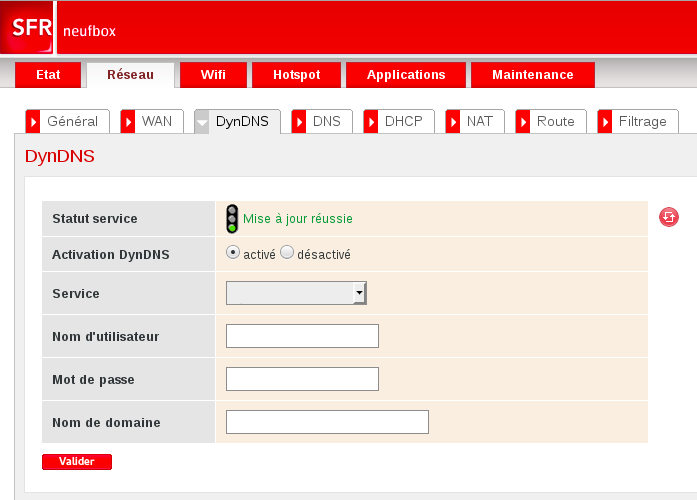
Ce client peut être la box de votre Fournisseur d'Accès à Internet ou un paquet installé sur votre serveur, tel que ddclient.
Ici, nous utiliserons le client fourni par la box, ce qui est plus simple.
Entrez les identifiants du DNS dynamique et son adresse IP publique dans votre box (les détails de l'interface peuvent varier selon le FAI).
Vous êtes prêt à commencer !