Создание снимка всей файловой системы
Инструмент резервного копирования YunoHost создает резервные копии только полезных файлов и использует скрипты восстановления для переустановки зависимостей ваших приложений. Другими словами, механизм YunoHost сводится к переустановке и последующему повторному включению данных.
Создание полных образов системы может быть дополнительным или альтернативным способом резервного копирования вашего компьютера. Преимущество заключается в том, что вашу систему можно восстановить до того состояния, в котором она находилась на момент резервного копирования.
В зависимости от типа вашей установки, вы можете либо создать моментальный снимок, либо клонировать носитель информации, удалив его с сервера (выключив его).
Создание снимка (образа)
Снимок (snapshot) позволяет зафиксировать образ файловой системы. Снимки очень полезны при обновлении или тестировании, поскольку позволяют легко вернуться к исходному состоянию в случае сбоя. С другой стороны, за исключением некоторых кластеров с очень высокой доступностью, снимки на самом деле не защищают от аппаратных сбоев или катастроф (см. пожар в OVH в Страсбурге в 2021 году).
В целом, снимки системы (snapshots) довольно экономят дисковое пространство, поскольку принцип заключается в том, что ваша файловая система будет хранить изменения, произошедшие с момента создания такого снимка. Таким образом, основное место занимают только внесенные изменения.
Не забудьте удалить старые снимки, чтобы не тратить место на диске, сохраняя все изменения, произошедшие с этой даты!
Этот метод можно использовать с большинством VPS (часто платных), менеджерами виртуальных машин, а также, если у вас установлен YunoHost с расширенной файловой системой, такой как btrfs, ceph или ZFS, вы можете создавать снимки через командную строку
- VPS
- VirtualBox
- Proxmox
- BTRFS
- CEPH
- ZFS
Ниже представлена документация по наиболее известным поставщикам:
Выберите виртуальную машину и нажмите Снимки/Snapshots затем укажите название снимка и нажмите OK.

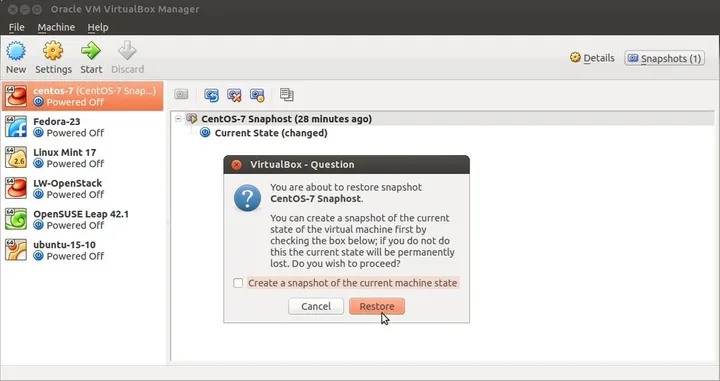
Для восстановления выберите виртуальную машину, нажмите «Снимки»(Snapshots), затем «Восстановить снимок» (Restore Snapshot option).
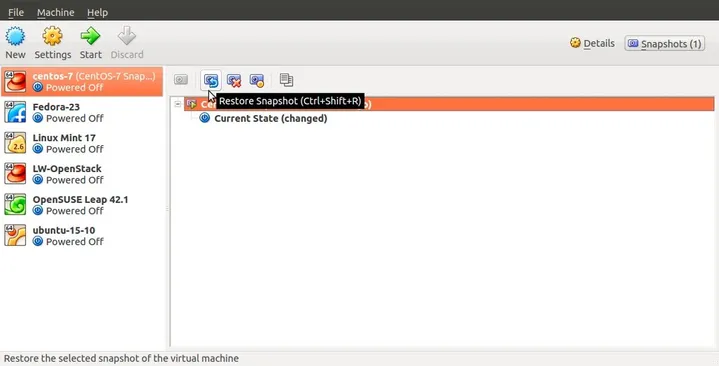
Затем нажмите «Восстановить снимок» (Restore Snapshot).
- Выберите виртуальную машину
- Перейдите на вкладку «Резервное копирование» (
Backup) - Нажмите «Создать резервную копию сейчас» (
Backup now). - Выберите режим «Снимок» (
Snapshot) - Подтвердите
Ниже мы будем считать, что /pool/volume — это том, для которого нужно сделать снимок.
Создать снимок только для чтения
btrfs subvolume snapshot /pool/volume /pool/volume/$(date +"%Y-%m-%d_%H:%M")
Снимки списка
btrfs subvolume show /pool/volume
Восстановить снимок
btrfs sub del /pool/volume
btrfs sub snap /pool/volume/2021-07-22_16:12 /pool/volume
btrfs sub del /pool/volume/2021-07-22_16:12
Удаление снимка
btrfs subvolume delete /pool/volume/2021-07-22_16:12
Будьте осторожны, чтобы не удалить исходный том
Дополнительную информацию можно найти в этом руководстве
Ниже мы исходим из того, что pool/volume — это том, для которого создается снимок (snapshot).
Создание снимка
rbd snap create pool/volume@$(date +"%Y-%m-%d_%H:%M")
Снимки списка
rbd snap ls pool/volume
Восстановить снимок
rbd snap rollback pool/volume@2021-07-22_16:22
Удаление снимка
rbd snap rm pool/volume@2021-07-22_16:12
Ниже мы исходим из того, что pool/volume — это том, для которого создается снимок (snapshot).
Создание снимка
zfs snapshot pool/volume@$(date +"%Y-%m-%d_%H:%M")
Снимки списка
zfs list -t snapshot -o name,creation
Восстановить снимок
zfs rollback pool/volume@2021-07-22_16:22
Удаление снимка
zfs destroy pool/volume@2021-07-22_16:12
Создайте «холодный» образ файловой системы.
Вы можете клонировать свой носитель (SD-карту, SSD-диск, том VPS и т. д.) для создания образа диска. До сжатия размер этого образа будет точно соответствовать размеру исходного носителя, поэтому данный метод лучше подходит для систем объёмом менее 64 ГБ.
Если вы не умеете работать со снимками состояния (снапшотами), этот метод требует остановки сервера на время создания образа. В случае с VPS вам придется перезагрузить сервер в режиме восстановления через панель управления провайдера.
- С помощью USBimager
- В командной строке с помощью dd
Это можно сделать с помощью USBimager (примечание: убедитесь, что вы загружаете версию «Read-write», а не «Write-only»!). Сам процесс представляет собой операцию, обратную записи образа на SD-карту:
- Выключите сервер
- Извлеките SD-карту и подключите её к компьютеру
- В программе USBimager нажмите кнопку «Read» (Чтение), чтобы создать образ («снимок») SD-карты. Полученный файл можно будет использовать для последующего восстановления всей системы.
Подробности — в документации USBimager
Того же самого можно добиться с помощью dd, если вы уверенно пользуетесь командной строкой:
dd if=/dev/mmcblk0 | gzip > ./my_snapshot.gz
(замените /dev/mmcblk0 на реальное имя вашей SD-карты или жесткого диска)