Настройка почтовых клиентов
Вы можете получать и отправлять электронные письма, используя свой экземпляр YunoHost, с помощью настольных почтовых клиентов, таких как Thunderbird Desktop, или на своем смартфоне с помощью таких приложений, как K-9 Mail.
Современные почтовые клиенты должны уметь настраиваться автоматически. Если автоматическая настройка не удалась, вы можете выполнить её вручную, следуя инструкциям ниже. (Если же автоматическая настройка не удалась, это следует рассматривать как ошибку в YunoHost, и мы будем рады получить ваш отзыв, чтобы попытаться воспроизвести проблему на нашей стороне!)
Общие настройки
Вот элементы, которые вам следует ввести для ручной настройки вашего почтового клиента (domain.tld обозначает то, что находится после символа @ в вашем адресе электронной почты, а username — то, что находится перед символом @).
| Протокол | Порт | Шифрование | Аутентификация | Имя пользователя |
|---|---|---|---|---|
| IMAP | 993 | SSL/TLS | Норм. пароль | username (без @domain.tld) |
| SMTP | 587 | STARTTLS | Норм. пароль | username (без @domain.tld) |
Клиент за клиентом
- Mozilla Thunderbird
- K-9 Mail (Мобильная версия Thunderbird)
- Dekko
 Настройка Thunderbird (на настольном компьютере)
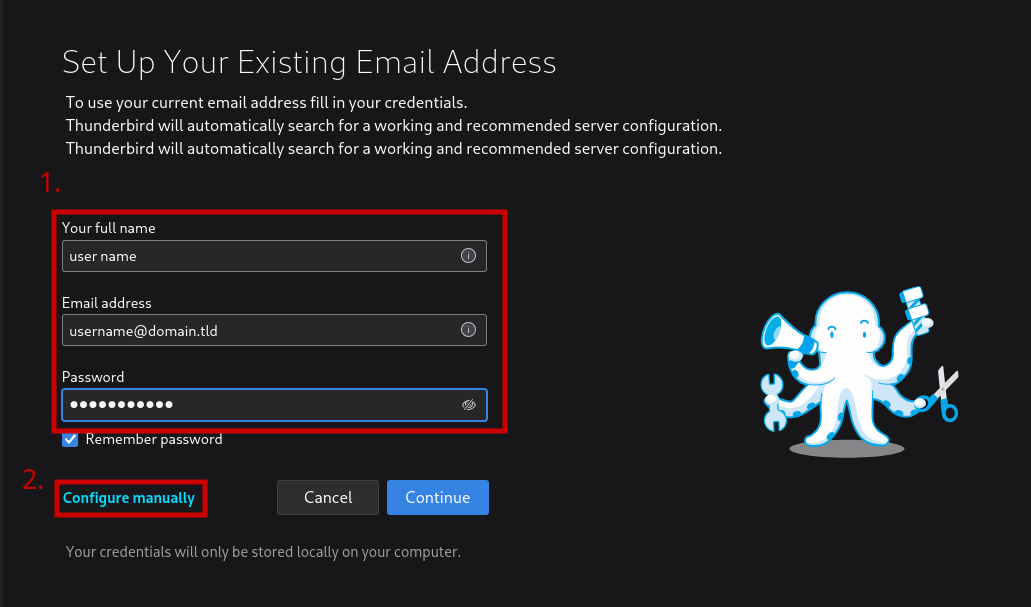
Чтобы вручную настроить новую учётную запись в Thunderbird Desktop, добавьте информацию об учётной записи, а затем нажмите «Настроить вручную».
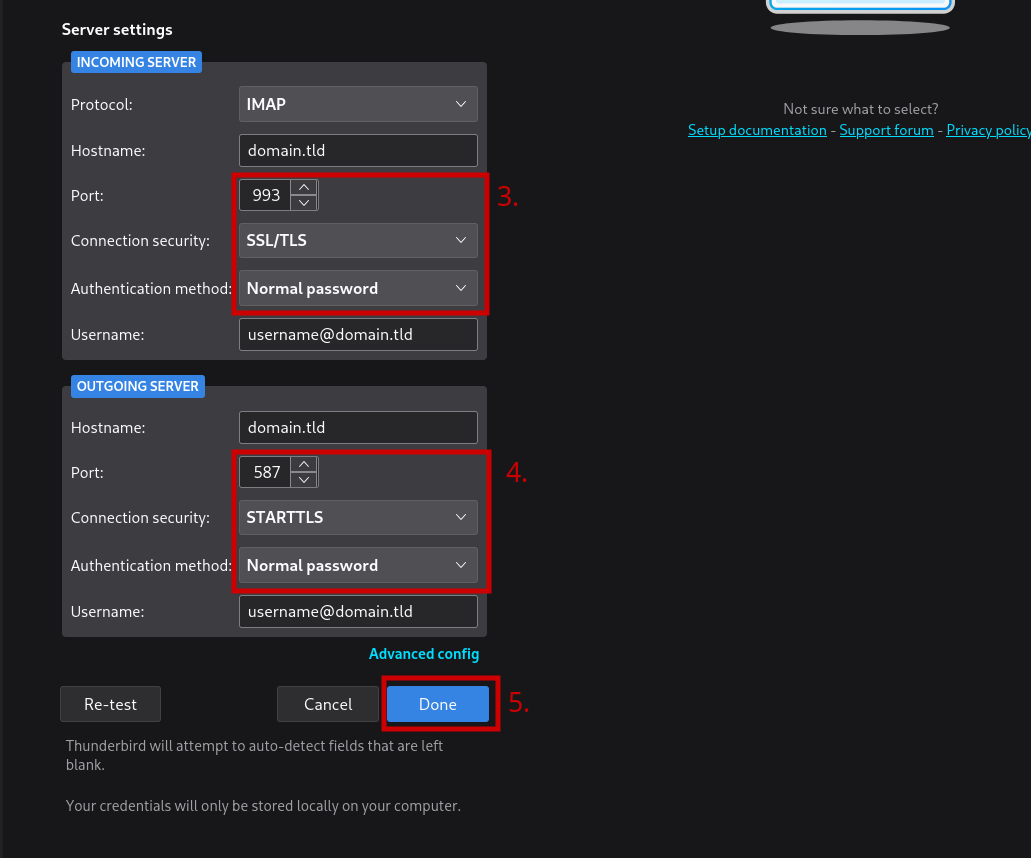
- Для входящего сервера используйте IMAP с портом 993 и SSL/TLS.
- Для исходящего сервера используйте порт 587 с STARTTLS.
- Выберите «Обычный пароль» в качестве метода аутентификации для обоих серверов.
Возможно, вам потребуется принять исключения из сертификата для получения писем и после отправки первого письма. Не забудьте удалить точку перед доменным именем.
 Настройка K-9 Mail / Thunderbird Mobile (на Android)
Выполните следующие шаги. (Что касается Thunderbird Desktop, вам может потребоваться принять сертификаты на некоторых этапах)
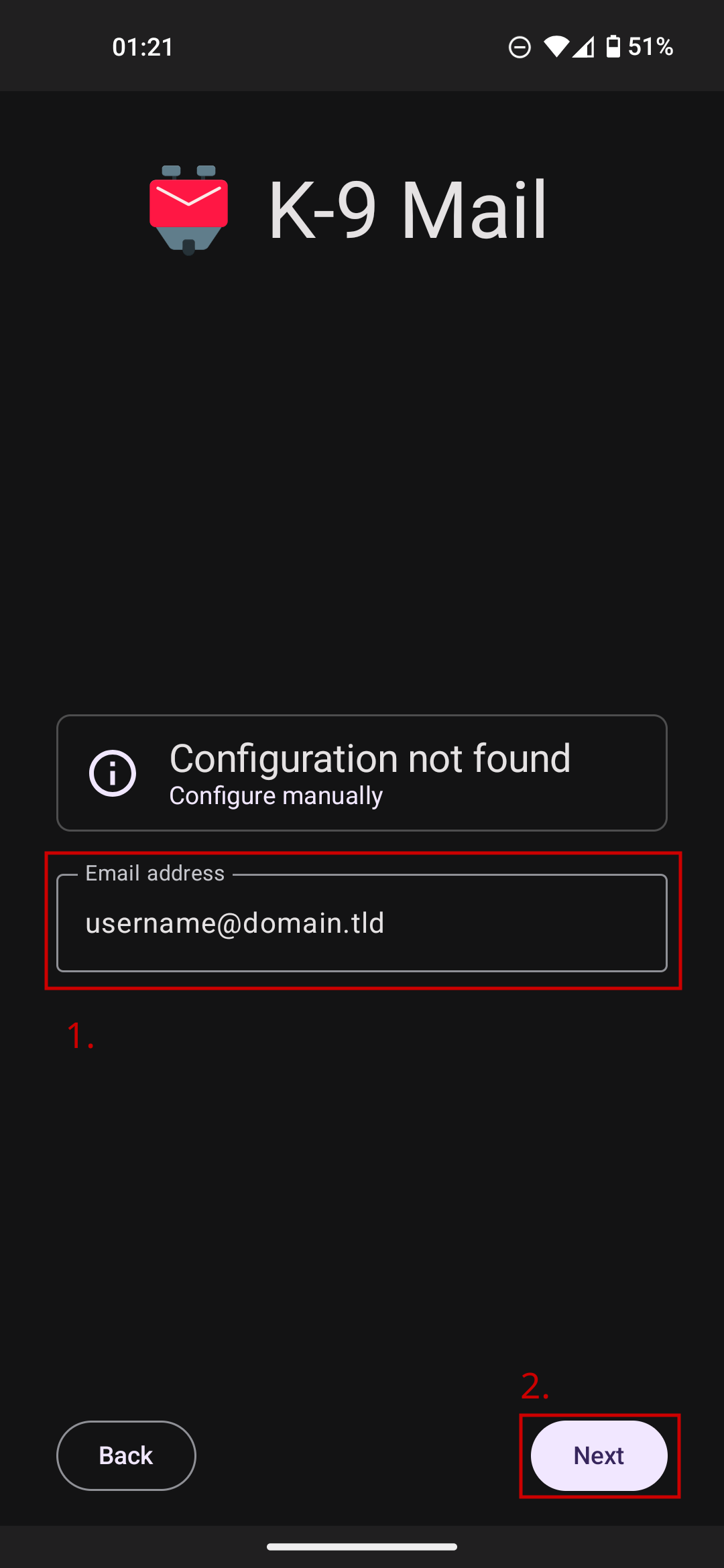
— Введите свой адрес электронной почты и нажмите «Далее»
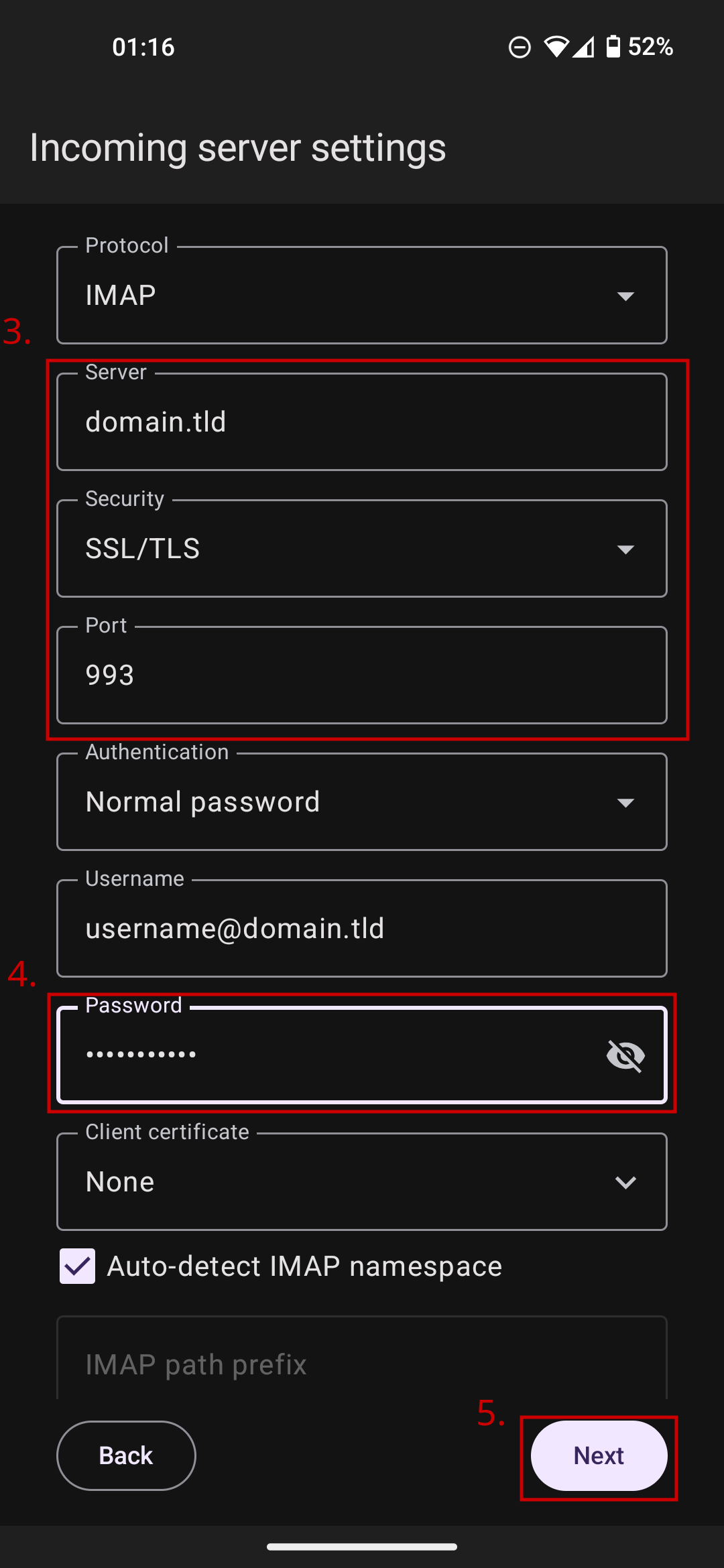
- Введите имя вашего домена в поле «Сервер» (Server), заполните поля «Безопасность» (Security) и «Порт» (Port) в соответствии со строкой IMAP в таблице выше, затем введите свой пароль в поле «Пароль» (Password) и нажмите «Далее» (Next).
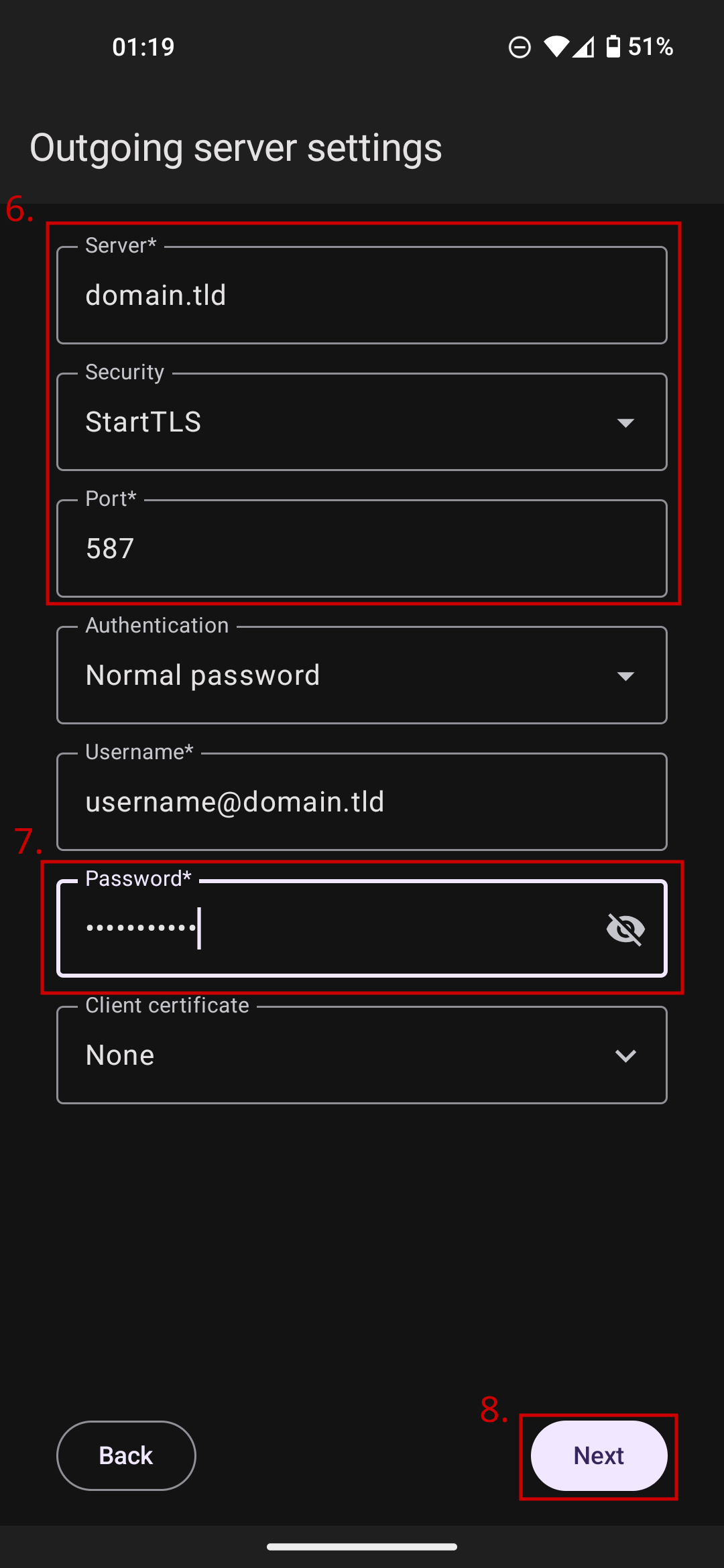
- Снова введите имя вашего домена в поле «Сервер» (Server), но заполните поля «Безопасность» (Security) и «Порт» (Port) в соответствии со строкой SMTP в таблице выше, затем введите свой пароль в поле «Пароль» (Password) и нажмите «Далее» (Next)
 Настройка Dekko (в Ubuntu Touch)
При первом добавлении учётной записи достаточно выбрать «Добавить учетную запись» (Add account). Если учётная запись уже настроена, нажмите на значок меню (три горизонтальные полоски), затем на значок шестерёнки, выберите «Почта» (Mail), «Учётные записи» (Accounts) и нажмите символ «+».
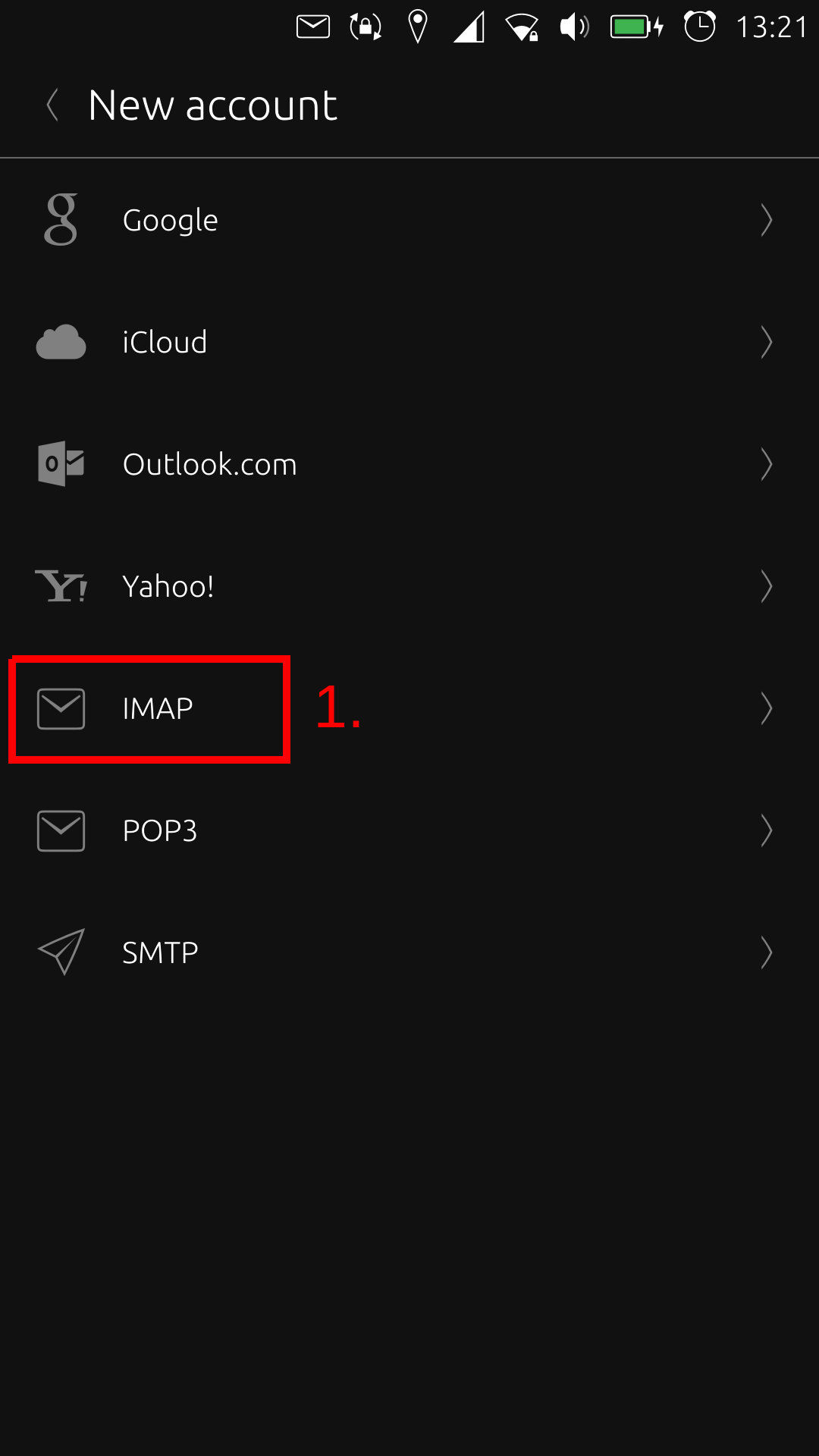
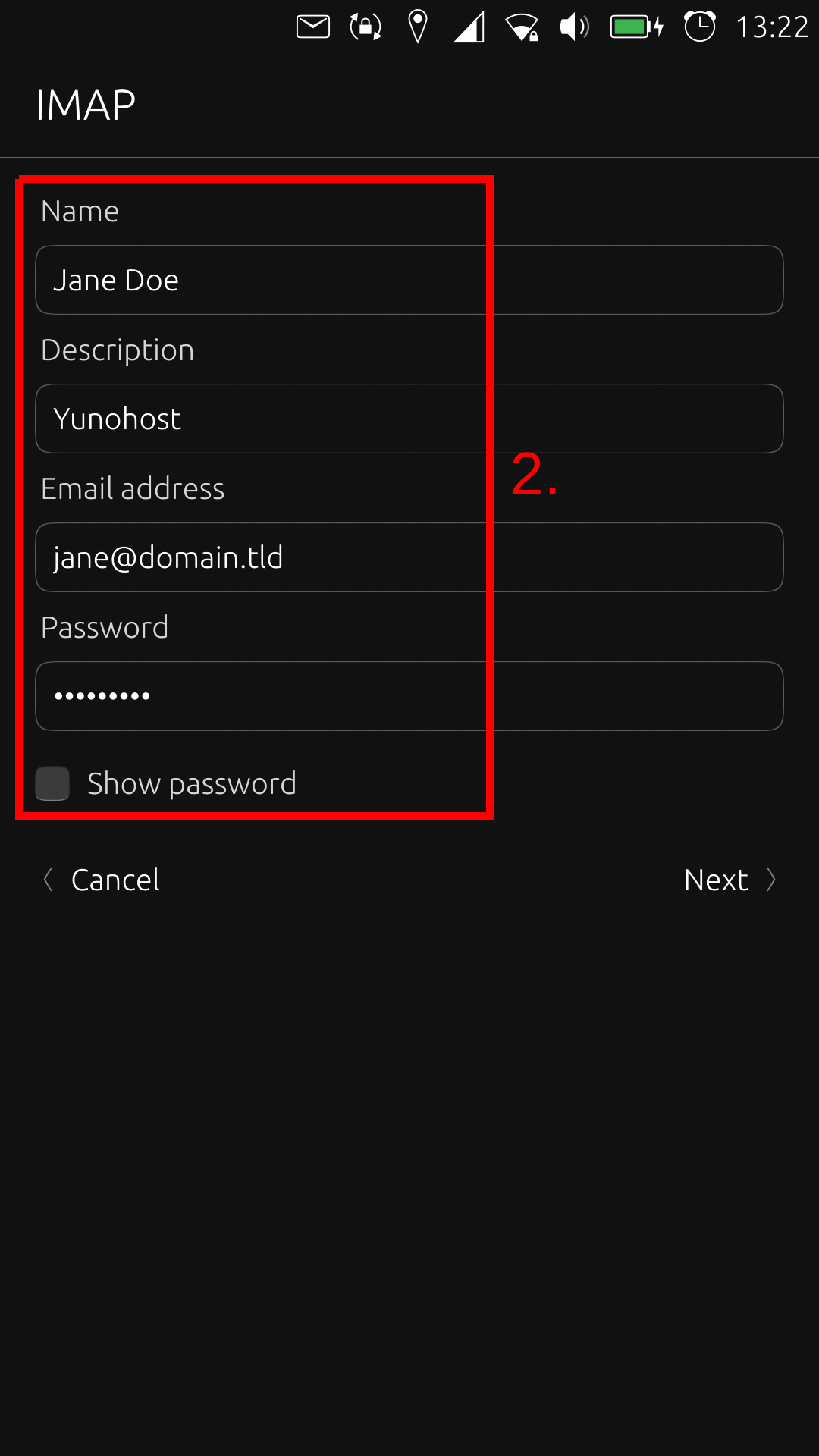
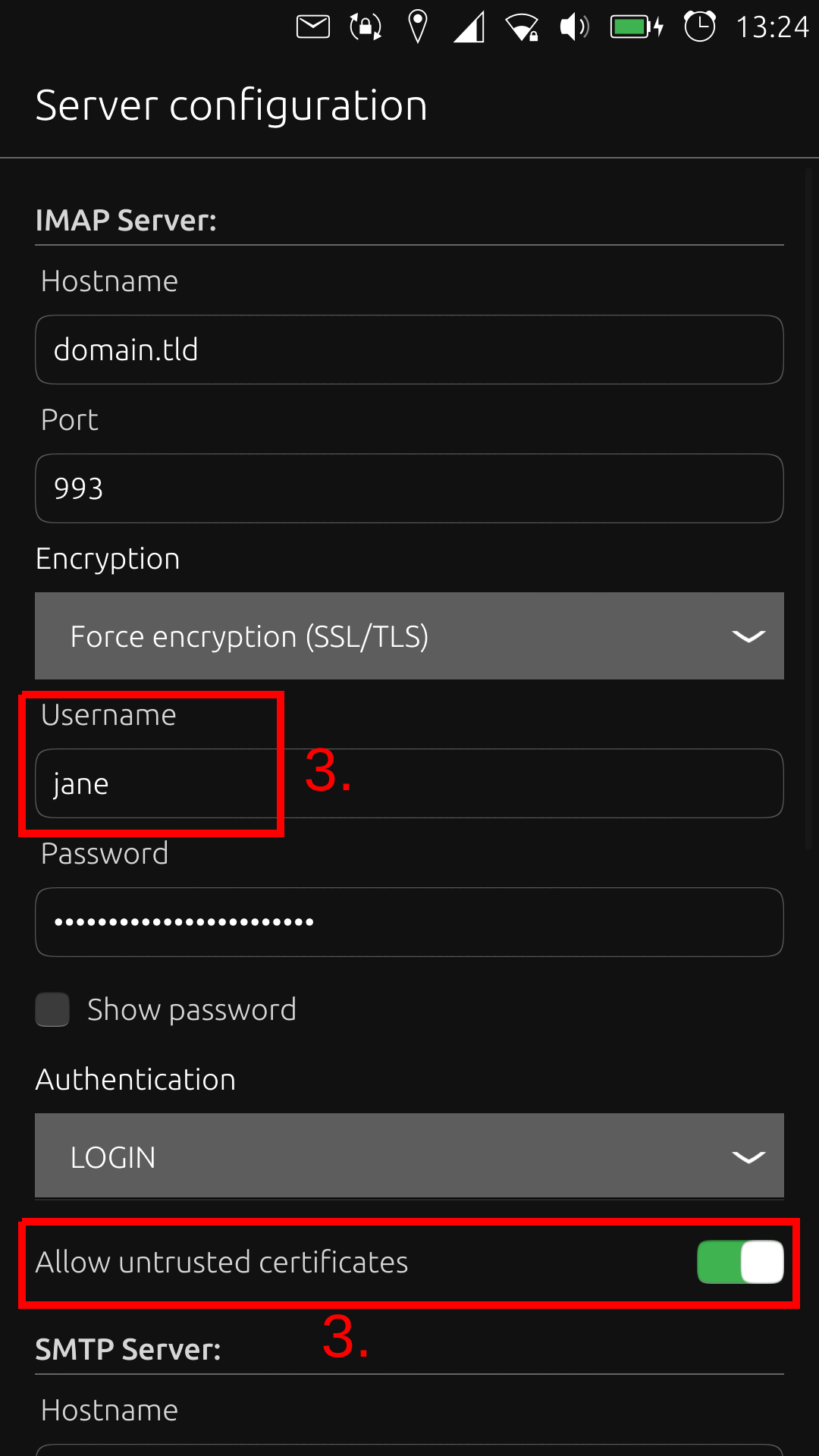
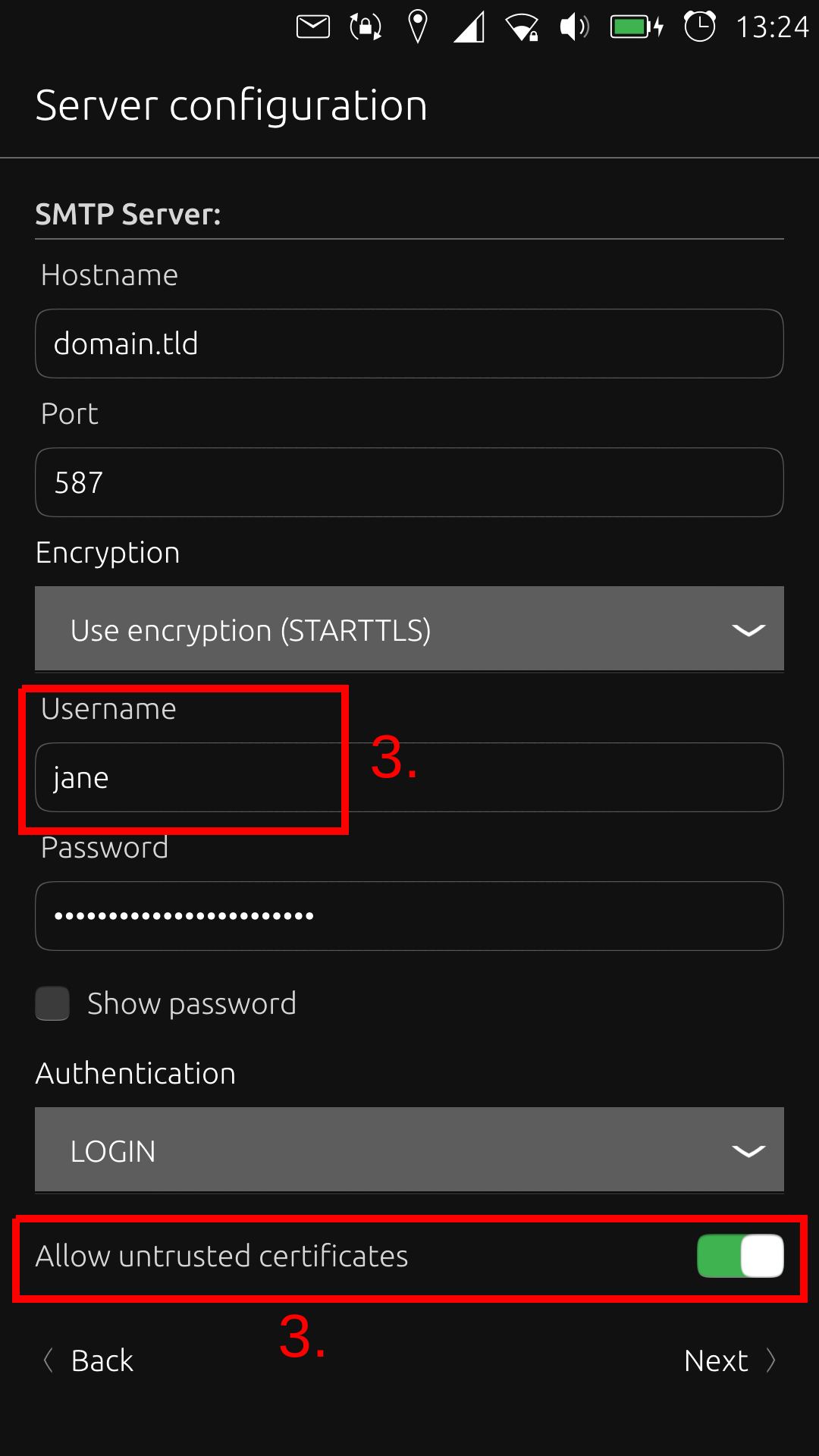
Затем выберите IMAP. Заполните поля и нажмите «Далее». Теперь Dekko будет искать конфигурацию. Убедитесь, что все поля заполнены правильно. Убедитесь, что вы указали имя пользователя YunoHost, а НЕ адрес электронной почты, и выберите «Разрешить недоверенные сертификаты» (Allow untrusted certificates). Сделайте это для IMAP и SMTP и нажмите «Далее». Dekko синхронизирует учётную запись, после чего все готово. Поздравляем!