Обмен файлами с вашим сервером, используя графический интерфейс
На этой странице объясняется, как обмениваться файлами (резервными копиями архивов, музыкой, изображениями, фильмами и т. д.) с вашим сервером, используя графический интерфейс для протокола (S)FTP. Это альтернатива использованию scp, который может показаться сложным и непонятным, или использованию таких приложений, как Nextcloud.
Для этого можно использовать FileZilla. Это бесплатное программное обеспечение, доступное для Windows, GNU/Linux и macOS.
Загрузите и установите FileZilla
Загрузите клиент со страницы загрузки. Он должен автоматически определить необходимую для вашего компьютера версию. В противном случае следуйте инструкциям по установке клиента
Установите программу и запустите Filezilla.
Конфигурация
-
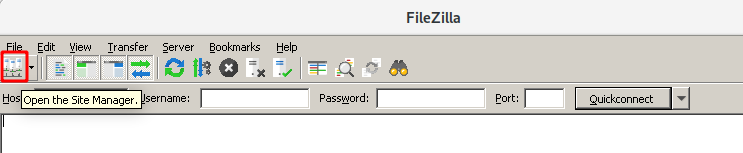
Чтобы начать, нажмите на значок Менеджер сайта (Site Manager) в верхнем левом углу.
-
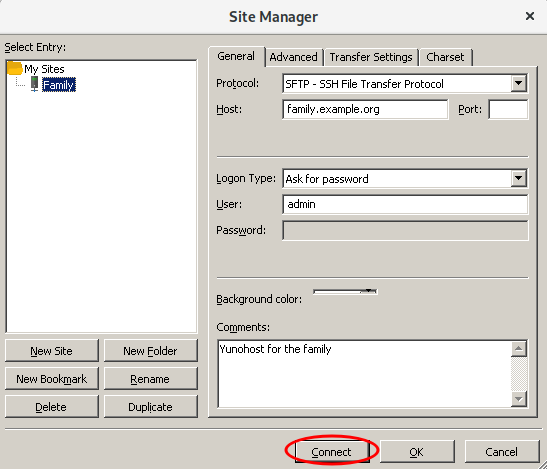
Нажмите Новый сайт и укажите имя сервера, который вы будете использовать: Family. Заполните настройки, как показано на скриншоте (замените адрес сервера своим собственным и оставьте поле порта пустым, если вы не изменили номер порта SSH, в этом случае используйте этот номер порта), и нажмите Подключиться. (Примечание: если вы хотите взаимодействовать с файлами пользовательского веб-приложения, вам следует использовать другого пользователя, кроме
admin. См. документацию по пользовательскому веб-приложению).
-
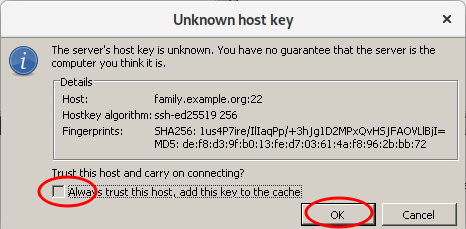
При первом подключении к серверу вы получите предупреждение. В первый раз вы можете смело его проигнорировать.
-
Теперь Filezilla запрашивает пароль администратора(
admin) для подключения к вашему серверу.
-
После добавления в закладки ваш сервер будет резервно скопирован, и вы увидите этот экран.
Использование
-
Подключитесь к созданному ранее сайту. Возможно, потребуется повторно ввести пароль.
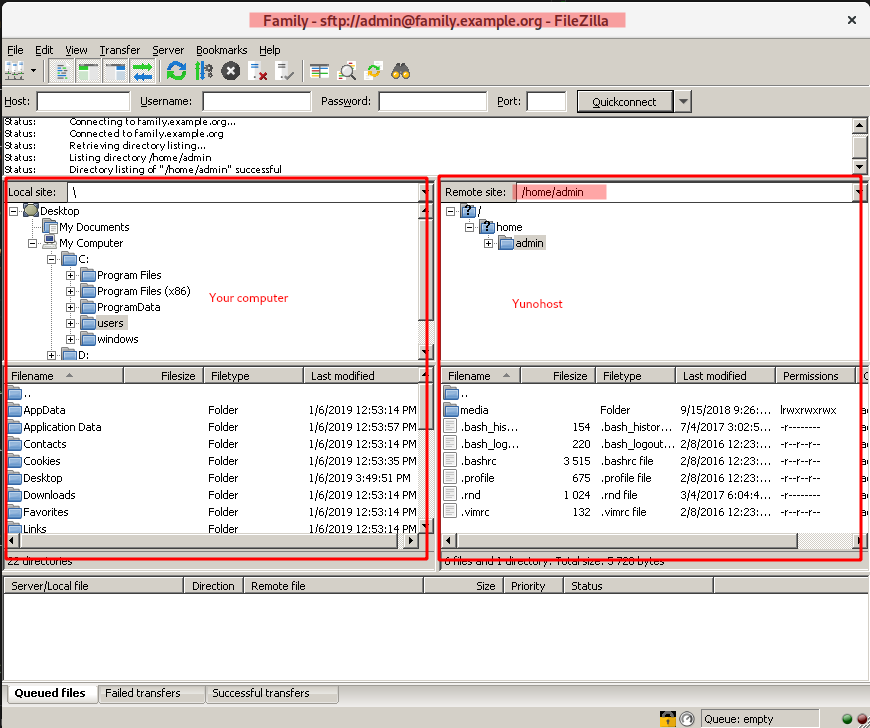
Левая панель соответствует вашему компьютеру. Правая панель соответствует вашему удалённому серверу YunoHost. Вы можете просматривать папки и перетаскивать файлы между двумя панелями.
-
В правой панели вы можете перейти по адресу
/home/yunohost.backup/archives/, чтобы найти архивы резервных копий.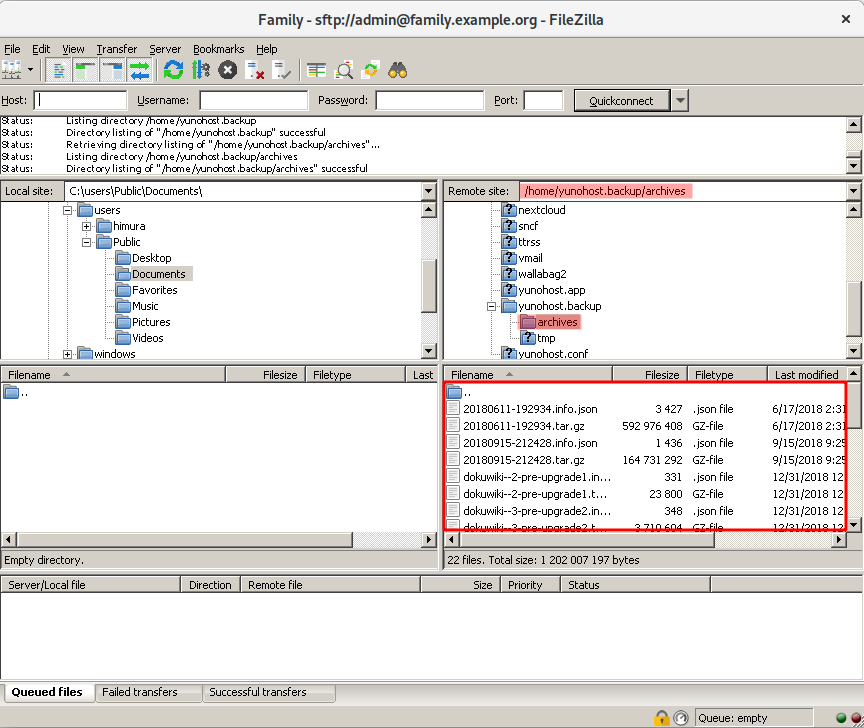 warning
Обязательно загрузите оба файла:
.tar.gzи.json.
Исходные коды
Альтернативы FileZilla
GNU/Linux
В любом современном дистрибутиве GNU/Linux вы сможете подключиться к своему серверу с помощью файлового менеджера ( file manager).
Nautilus из GNOME 3 и Dolphin из KDE обладают функциями, схожими с FileZilla, «из коробки».
Windows
- WinSCP — тоже отличный вариант для Windows
macOS
- Cyberduck — это свободная программа для macOS