🚑 Sauvegardes
Dans le contexte de l'auto-hébergement, les sauvegardes (backups) sont un élément important pour pallier les événements inattendus (incendies, corruption de base de données, perte d'accès au serveur, serveur compromis...). La politique de sauvegardes à mettre en place dépend de l'importance des services et des données que vous gérez. Par exemple, sauvegarder un serveur de test aura peu d'intérêt, tandis que vous voudrez être très prudent⋅e si vous gérez des données critiques pour une association ou une entreprise. Dans ce genre de cas, il est crucial d'avoir de disposer de sauvegardes dans un, ou idéalement plusieurs endroits différents.
Sauvegarde manuelle
YunoHost est fourni avec un système de sauvegarde, qui permet de sauvegarder (et restaurer) les configurations du système, les données « système » (comme les mails) et les applications si elles le supportent.
Vous pouvez gérer vos sauvegardes via la ligne de commande (yunohost backup --help) ou la webadmin (dans la section Sauvegardes) bien que certaines fonctionnalités ne soient pas disponibles via celle-ci.
La méthode de sauvegarde actuelle consiste à créer des archives .tar qui contiennent les fichiers pertinents.
Créer une sauvegarde
- Depuis la webadmin
- Depuis la ligne de commande
Vous pouvez facilement créer des archives depuis la webadmin en allant dans Sauvegardes > Archives locales et en cliquant sur Nouvelle sauvegarde. Vous pourrez ensuite sélectionner les éléments à sauvegarder (configuration, données "système", applications).
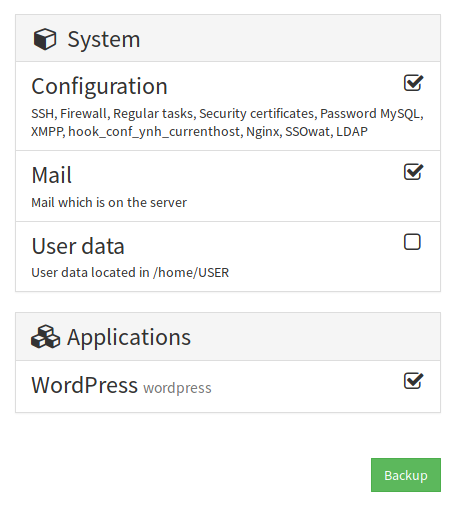
Vous pouvez créer de nouvelles archives depuis la ligne de commande. Voici quelques exemples de commandes et leur comportement correspondant :
- Tout sauvegarder (système et apps) :
yunohost backup create
- Sauvegarder seulement les apps :
yunohost backup create --apps
- Sauvegarder seulement deux apps (WordPress et Shaarli) :
yunohost backup create --apps wordpress shaarli
- Sauvegarder seulement les mails :
yunohost backup create --system data_mail
- Sauvegarder les mails et WordPress :
yunohost backup create --system data_mail --apps wordpress
Pour plus d'informations et d'options sur la création d'archives, consultez yunohost backup create --help. Vous pouvez également lister les parties du système qui sont sauvegardables avec yunohost hook list backup.
Télécharger la sauvegarde
- Depuis la webadmin
- Avec un client SFTP
- Depuis la ligne de commande
Après avoir créé des sauvegardes, il est possible de les lister et de les inspecter grâce aux vues correspondantes dans l'interface d'administration web. Un bouton propose de télécharger l'archive. Si l'archive fait plus de 3Go, il peut être préférable de procéder via SFTP.
Sauvegarde > Archives locales > <Nom de l'archive> > Télécharger
À l'heure actuelle, la solution la plus accessible pour récupérer les sauvegardes de grosse taille est d'utiliser le programme FileZilla comme expliqué dans cette page.
Par défaut, les sauvegardes sont stockées dans /home/yunohost.backup/archives/.
Les commandes yunohost backup list et yunohost backup info <archive_name> fournissent des informations sur les noms et les tailles des sauvegardes.
Il est possible d'utiliser scp (un programme basé surssh) pour copier des fichiers entre deux machines grâce à la ligne de commande. Ainsi, depuis une machine sous GNU/Linux, vous pouvez utiliser la commande suivante pour télécharger une archive :
scp admin@your.domain.tld:/home/yunohost.backup/archives/<archive_name>.tar ./
En cas de port SSH autre que 22 :
scp -P ssh_port admin@your.domain.tld:/home/yunohost.backup/archives/<archive_name>.tar ./
N'oubliez pas de stocker votre sauvegarde dans un lieu différents de celui ou se trouve votre serveur.
Si vous le souhaitez, vous pouvez connecter un disque externe à votre serveur pour que les archives arrivent directement dessus. Voir ce guide pour Ajouter un stockage externe à son serveur
Tester
Vous devriez tester régulièrement vos sauvegardes à minima en listant le contenu des archives et en vérifiant le poids des données associées. Le mieux est de s’entraîner régulièrement à restaurer.
# List the files
tar -tvf /home/yunohost.backup/archives/ARCHIVE.tar | less

# List database exports
tar -tvf /home/yunohost.backup/archives/ARCHIVE.tar | grep "(db|dump)`.sql"

# Check the weight
ls -lh /home/yunohost.backup/archives/ARCHIVE.tar
Restaurer
SPOILER : Plus votre volume de données et le nombre d'applications sont important, plus votre restauration sera complexe.
Cas simple : peu de données, archive déjà présente
- Depuis la webadmin
- Depuis la ligne de commande
Allez dans Sauvegardes > Archives locales et sélectionnez l'archive. Vous pouvez ensuite choisir les différents éléments que vous voulez restaurer puis cliquer sur "Restaurer".
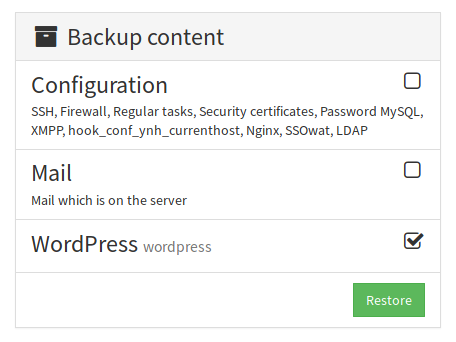
À partir de la ligne de commande, vous pouvez exécuter yunohost backup list pour obtenir les noms des archives disponibles. Il s'agit essentiellement de leur nom de fichier sans extension.
Vous pouvez ensuite exécuter yunohost backup restore <archivename> (sans l'extension .tar) pour restaurer une archive. Comme pour yunohost backup create, cela restaurera tout le contenu de l'archive par défaut. Si vous souhaitez restaurer uniquement certains éléments, vous pouvez utiliser une commande telle que yunohost backup restore <archivename> --apps wordpress, qui restaurera uniquement l'application WordPress.
Dans le cas d'une restauration complète, il est possible de restaurer à la place de lancer la configuration initiale.
Pour restaurer une application, le domaine sur laquelle elle est installée doit déjà être configuré (ou il vous faut restaurer en même temps la configuration correspondante). Aussi, il n'est pas possible de restaurer une application déjà installée... ce qui veut dire que pour restaurer une sauvegarde d'une app, il vous faut déjà la désinstaller.
Téléverser une archive
Dans de nombreux cas, l'archive n'est pas sur le serveur sur lequel on souhaite la restaurer. Il faut donc la téléverser, ce qui selon son poids peut prend plus ou moins de temps.
- Avec un client SFTP
- Depuis la ligne de commande
À l'heure actuelle, la solution la plus accessible pour téléverser les sauvegardes est d'utiliser le programme FileZilla comme expliqué dans cette page.
Par défaut, les sauvegardes sont à placer dans /home/yunohost.backup/archives/.
Vous pouvez utiliser la commande scp (une commande basée sur ssh) pour copier des fichiers entre deux machines à partir de l'interface de commande en ligne CLI. Par exemple, pour un terminal Linux :
scp /path/to/your/<archive_name>.tar admin@your.domain.tld:/home/yunohost.backup/archives/
En cas de port SSH autre que 22 :
scp -P ssh_port /path/to/your/<archive_name>.tar admin@your.domain.tld:/home/yunohost.backup/archives/