Nun servidor remoto
Requerimentos
- Un servidor virtual privado dedicado con Debian 12 (Bookworm) (con kernel >= 6.1) preinstalado, 512MB RAM e capacidade de 16GB (polo menos)
- Unha computadora ou móbil con internet para ler esta guía e acceder ao servidor.
Acceder ao servidor
Vas precisar acceder ao servidor vía ssh.
Executa o script de instalación
- Abre a liña de ordes no teu servidor (ben directamente ou usando SSH)
- Comproba que accedeches como root (ou escribe
sudo -ipara selo) - Excuta a seguinte orde:
curl https://install.yunohost.org | bash
Comproba sempre que hai un s ao final de https.
Pode que primeiro debas instalar curl e ca-certificates executando:
apt install curl ca-certificates
Para as usuarias experimentadas polo mecanismo curl | bash: considerade ler "Is curl|bash insecure?" no blog de Sandstom, e tamén esta conversa en Hacker News.
Comezar coa configuración inicial
Se estás restablecendo un servidor usando unha copia de apoio YunoHost, debes omitir este paso e restablecer a copia no lugar do paso da post-instalación.
Esta documentación asume que estás na mesma rede local que o servidor YunoHost.
Para un VPS, utiliza o enderezo IP público en lugar do dominio ou enderezo locais.
- desde a interface web
- desde a liña de ordes
Nunha computadora, abre o navegador e intenta acadar a interface web:
- se estás instalando nun VPS, probablemente usaches o instalador
curl | bashe debería informarte sobre o enderezo, normalmentehttps://xx.xx.xx.xx(co enderezo IPv4 público do teu servidor) - se estás instalando na casa, e supoñendo que estás na mesma rede local que o servidor
- podes intentar abrir https://yunohost.local (que igual non é accesible dependendo de se a túa computadora e rede son compatibles co protocolo Bonjour)
- se coñeces o enderezo IP local da máquina, vai a
https://xx.xx.xx.xx(co enderezo IP local, que normalmente comeza por192.168.) - tamén podes intentar o seu enderezo IP local antes de continuar
Na primeira visita probablemente recibas un aviso de seguridade informando sobre o certificado que utiliza o servidor. Polo de agora o teu servidor utiliza un certificado auto-asinado. Máis adiante poderás engadir un certificado que recoñezan automaticamente os navegadores, tal como se describe na documentación sobre certificados. Polo momento, tes que engadir unha excepción de seguridade para aceptar o certificado actual. (POR FAVOR, non fagas isto de xeito habitual, non aceptes sen pensar este tipo de advertencias!)
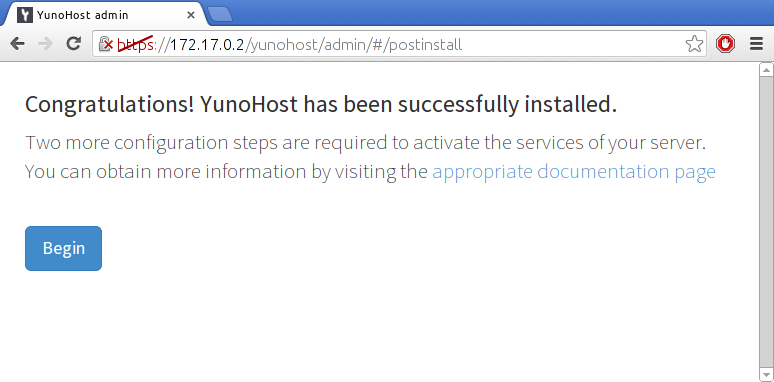
E entón deberías ver esta páxina:
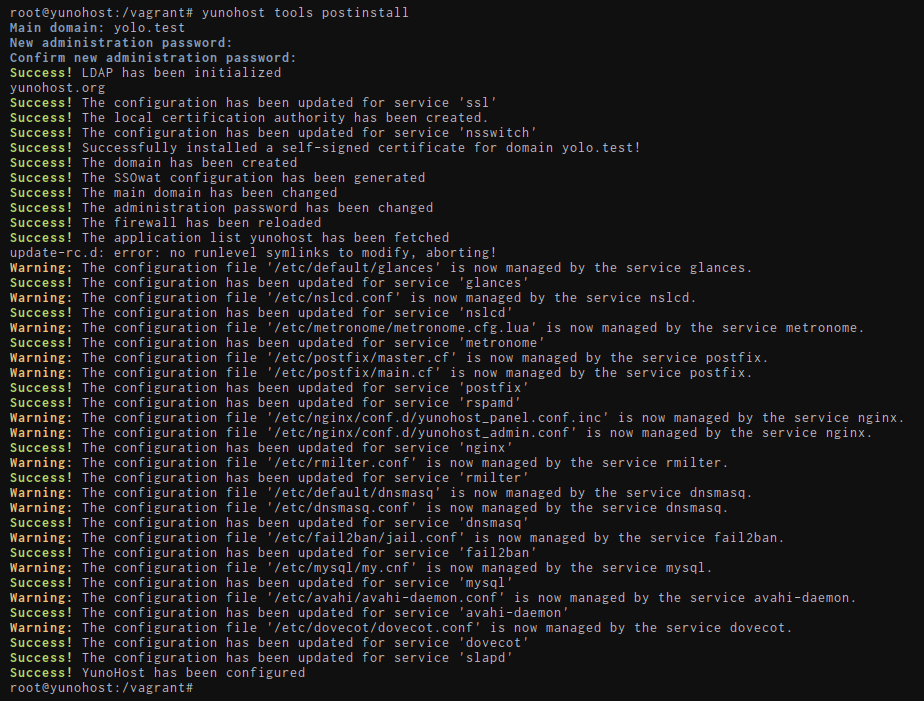
Tamén podes realizar a post-instalación coa orde yunohost tools postinstall directamente no servidor, ou vía SSH.
Dominio principal
Configuración WSL específica
Vas ter que escoller un dominio falso, que non será accesible desde o exterior.
Por exemplo, ynh.wsl. A parte complicada é comunicarlle este dominio ao teu ordenador.
Edita o teu ficheiro C:\Windows\System32\drivers\etc\hosts. Deberías ver unha liña que comeza por ::1, actualízaa ou engádea se fose preciso para ter:
::1 ynh.wsl localhost
Se queres crear subdominios, non esquezas engadilos tamén no ficheiro hosts:
::1 ynh.wsl subdomain.ynh.wsl localhost
Este vai ser o dominio que usen as túas usuarias para acceder ao servidor no portal de autenticación. Posteriormente poderás engadir outros dominios, e cambiar o dominio que queres usar como dominio principal.
- Se non tes experiencia coa auto-hospedaxe e aínda non posúes un nome de dominio, recomendamos utilizar un de .nohost.me* / .noho.st / .ynh.fr (ex.
miropereira.nohost.me). Dando por feito que non estea xa en uso por outra persoa, o domino configurarase de xeito automático e non precisarás facer ningún outro paso. Ten en conta que non terás control completo sobre a configuración DNS. - Se xa posúes un nome de dominio, probablemente queiras utilizalo aquí. Máis tarde poderás configurar os rexistros DNS tal como se explica aquí.
Si, tes que configurar un nome de dominio. Se non posúes ningún nome de dominio e tampouco queres un de .nohost.me / .noho.st / .ynh.fr , podes poñer un dominio de pega como yolo.test e modificar o teu ficheiro local /etc/hostspara que este dominio falso apunte ao enderezo IP axeitado, tal como se indica aquí.
Primeira usuaria
A primeira usuaria créase neste paso. Debes escoller un nome de usuaria (identificador) e un contrasinal razoablemente complexo. (Permítenos subliñar a importancia de que o contrasinal sexa forte!) Esta usuaria será engadida ao grupo de Administración, e terá acceso ao portal de usuaria, á interface web de administración, e poderá conectarse vía SSH ou SFTP. As contas Administradoras recibirán os correos enviados a root@yourdomain.tld e admin@yourdomain.tld: estes correo poden utilizarse para enviar información técnica ou alertas. Podes engadir máis tarde outras usuarias, que tamén poderás engadir ao grupo de Administración.
Esta usuaria substitúe á antiga usuaria admin, que podería aparecer referida nalgunha páxina antiga na documentación. Nese caso, substitúe adminco teu nome de usuaria.
Diagnóstico inicial
Unha vez remata a post-instalación, deberías poder acceder á interface web de administración usando as credenciais da primeira usuaria que creaches.
O sistema de diagnóstico procura ofrecerche un xeito doado para comprobar que varios compoñentes importantes do teu servidor están correctamente configurados - e axudarche a solucionar posibles incidencias. O diagnóstico realízase dúas veces ao día e envía una alerta por correo se detecta incidencias.
Non fuxas!! A primeira vez que se realiza o diagnóstico cabe agardar que aparezan avisos amarelos/vermellos porque normalmente é preciso configurar os rexistros DNS (se non usas .nohost.me/noho.st/ynh.fr domain) e tamén a redireccións de portos no encamiñador da casa.
Se unha alerta non é relevante (por exemplo porque non vas usar unha característica concreta) é perfectamente axeitado marcar a incidencia como 'ignorada' indo á Web de administración > Diagnóstico, e premer no botón ignorar para este asunto en concreto.
Especialmente, en instalacións WSL ou máquinas virtuais é probable que non sexan accesibles desde o exterior se non está configurada a rede en Virtualbox e na túa máquina.
- (Recomendado) desde a interface web
- desde a liña de ordes
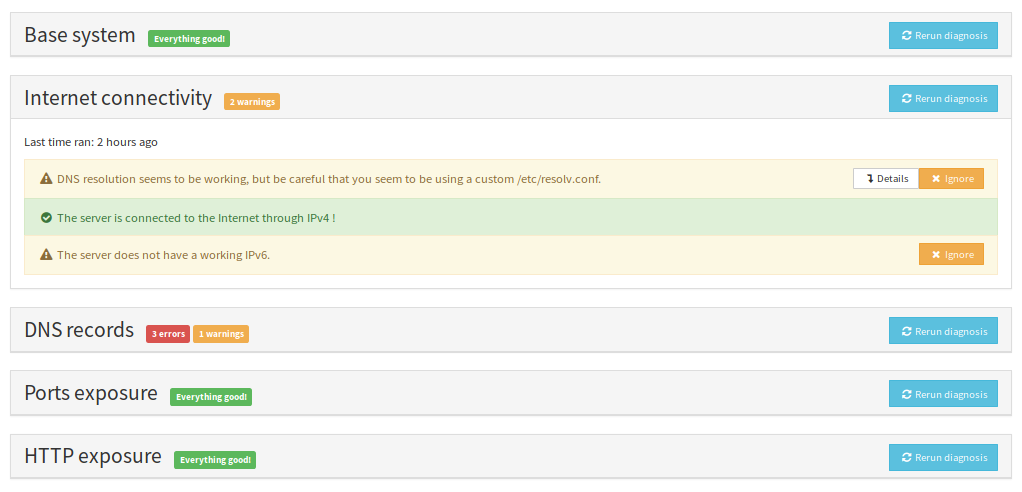
Para realizar o diagnóstico, vai á Web de Administración e á sección Diagnóstico. Preme en Realizar o diagnóstico inicial e deberías ver unha pantalla coma esta:
yunohost diagnosis run
yunohost diagnosis show --issues --human-readable
Obter un Certificado Let's Encrypt
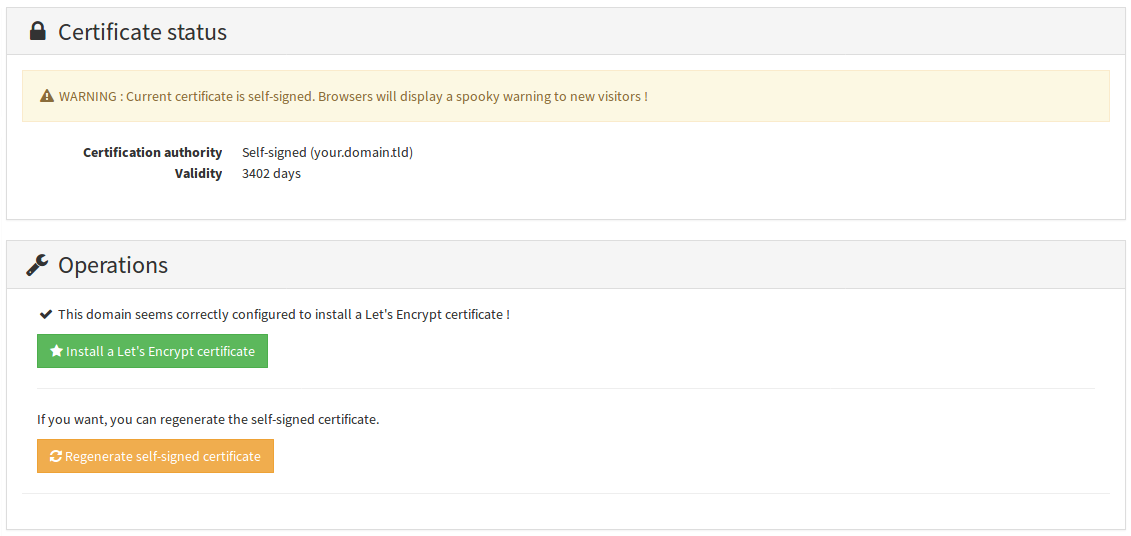
Unha vez están configurados os rexistros DNS e a redirección de portos (se fose preciso), deberías poder instalar o certificado de Let's Encrypt. Isto desbotará o molesto aviso de seguridade que vimos con anterioridade.
Para ter instrucións máis detalladas, ou saber máis sobre certificados SSL/TLS, le a páxina correspondente aquí.
- desde a interface web
- desde a liña de ordes
Vai a Dominios > Preme no teu dominio > Certificado
yunohost domain cert install
🎉 Parabéns!
Agora xa tes bastante ben configurado o servidor. Se nunca usaches YunoHost, recomendámosche botar un ollo a guía da interface web, desde onde poderás instalar as túas aplicacións preferidas. Non esquezas planificar as copias de apoio!