На обычном компьютере
Предварительные требования
- Аппаратное обеспечение, совместимое с архитектурой x86 и предназначенное для YunoHost, с объёмом оперативной памяти не менее 512 МБ и дисковым пространством не менее 16 ГБ
- Это может быть старый ноутбук, настольный компьютер или полноценный сервер
- USB-накопитель объёмом более 1 ГБ
- Достойный интернет-провайдер, желательно с хорошей и неограниченной пропускной способностью исходящего трафика
- Кабель Ethernet (RJ-45) для подключения сервера к маршрутизатору.
- Компьютер для чтения этого руководства, прошивки образа и доступа к серверу.
Загрузка образа YunoHost
Если ваш компьютер 32-разрядный, обязательно загрузите 32-разрядный образ.
(FIXME: этот фрагмент кода в данный момент не работает...)
При желании вы можете загрузить открытый ключ проекта, чтобы проверить подлинность изображений.
Прошивка образа YunoHost
Запишите образ на USB-накопитель или CD/DVD-диск.
- С помощью Etcher (рекомендуется)
- С помощью USBimager
- С помощью dd
- С помощью Ventoy
Загрузите и установите Etcher для вашей операционной системы.
Вставьте USB-накопитель, выберите образ и нажмите «Записать» (Flash).

Загрузите и установите USBimager для вашей операционной системы.
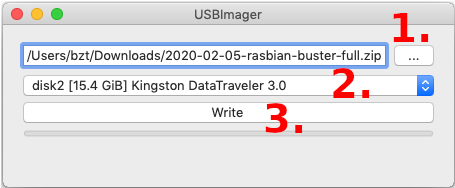
Вставьте USB-накопитель, выберите образ и нажмите «Записать» (Write)
Если вы используете GNU/Linux/macOS и умеете работать с командной строкой, вы также можете записать образ на USB-накопитель или SD-карту с помощью команды dd. Определить, какое устройство соответствует вашему USB-накопителю или SD-карте, можно с помощью команд fdisk -l или lsblk. Типичное имя SD-карты выглядит примерно так: /dev/mmcblk0. БУДЬТЕ ОСТОРОЖНЫ и убедитесь, что вы указали правильное имя.
Затем выполнить:
# Replace /dev/mmcblk0 if the name of your device is different...
dd if=/path/to/armbian.img of=/dev/mmcblk0 status=progress ; sync
Ventoy пригодится, если вам не удастся успешно загрузить образ YunoHost другими способами.
Ventoy — это удобный инструмент, который значительно упрощает запись нескольких образов Linux на USB-накопитель. Если компьютер отказывается загружаться с образа на USB-накопителе, Ventoy, как правило, всё равно сможет его загрузить!
- Установите Ventoy на USB-накопитель. См. инструкции по установке.
- Это создаст 2 раздела на накопителе.
- Используя ваше любимое приложение для работы с файлами, скопируйте файл образа YunoHost на большой раздел
Ventoy(не "VTOYEFI")- Не используйте для этого Balena Etcher, USBImager или
dd!
- Не используйте для этого Balena Etcher, USBImager или
Позже, когда вы загрузите компьютер с помощью этой USB-флешки, появится Ventoy и отобразит список образов на флешке. Выберите образ YunoHost, затем выберите параметр запуска GRUB2 (или используйте любой другой, подходящий для вашего компьютера 😉)
Загрузите машину с USB-накопителя
- Подключите компьютер к домашнему маршрутизатору с помощью Ethernet-кабеля.
- Загрузите сервер с вставленным USB-накопителем или компакт-диском, выбрав его в качестве загрузочного устройства.
- В зависимости от аппаратного обеспечения вам потребуется нажать одну из следующих клавиш:
<F9>,<F10>,<F11>,<F12>,<DEL>,<ESC>or<Alt>. - Примечание: если на сервере ранее была установлена современная версия Windows (8 или новее), сначала необходимо настроить систему так, чтобы она выполнила «полную перезагрузку». Это можно сделать в разделе «Особые варианты загрузки» (Advanced startup options).
- В зависимости от аппаратного обеспечения вам потребуется нажать одну из следующих клавиш:
Если не удается загрузиться с образа YunoHost, попробуйте воспользоваться Ventoy (выберите «Ventoy» в разделе «Запись образа YunoHost» (Flash the YunoHost image) выше).
Запуск графической установки
Вы должны увидеть примерно такой экран:
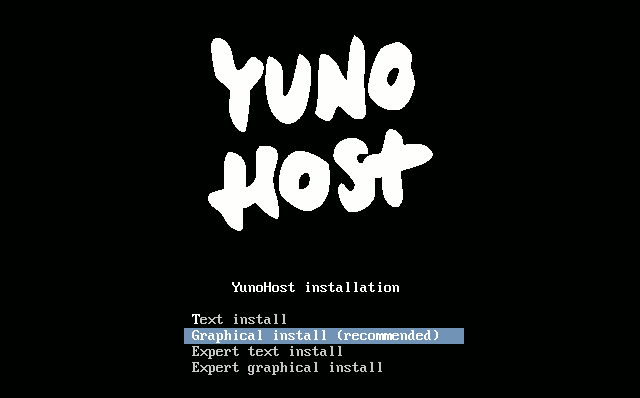
- Классическая установка на весь диск
- Установка в режиме эксперта
После проверки правильности раскладки клавиатуры запустится установка, которая полностью удалит данные с вашего жёсткого диска!
- Выберите
Graphical install - Выберите язык, местоположение, раскладку клавиатуры и, при необходимости, часовой пояс.
- После этого установщик загрузит и установит все необходимые пакеты.
Проект YunoHost максимально упростил классическую установку, чтобы как можно меньше людей сталкивались с вопросами, которые слишком технически сложны или касаются конкретных случаев.
При установке в экспертном режиме у вас больше возможностей, особенно в отношении точного разбиения носителя информации на разделы. Вы также можете выбрать классический режим и добавить свои диски позже.
Краткое описание шагов в экспертном режиме
- Выберите
Expert graphical install(Экспертная графическая установка). - Выберите язык, местоположение, раскладку клавиатуры и, при необходимости, часовой пояс.
- Разметьте диски. На этом этапе можно настроить RAID или зашифровать сервер (полностью или частично).
- Укажите HTTP-прокси (если он используется) для установки пакетов.
- Укажите разделы, на которые следует установить GRUB
Насчёт разделения на разделы
В целом, мы не рекомендуем разделять /var, /opt, /usr, /bin, /etc, /lib, /tmp и /root на отдельные разделы. Это избавит вас от необходимости беспокоиться о переполненных разделах, которые могут привести к сбоям в работе компьютера, ошибкам при установке приложений или даже повреждению баз данных.
В целях повышения производительности рекомендуется монтировать самый быстрый накопитель (SSD) в корневой каталог /.
Если у вас есть один или несколько жёстких дисков для хранения данных, вы можете выбрать одну из этих папок для монтирования в зависимости от ваших потребностей.
| Путь | Содержание |
|---|---|
/home | Пользовательские папки, доступные по SFTP |
/home/yunohost.backup/archives | В идеале резервные копии YunoHost следует размещать не на тех дисках, где хранятся сами данные |
/home/yunohost.app | Большие объёмы данных приложений YunoHost (Nextcloud, Matrix...) |
/home/yunohost.multimedia | Обмен большими объёмами данных между несколькими приложениями |
/var/mail | Почта пользователя |
Если вам нужна гибкость и вы не хотите (изменять) размер разделов, вы также можете выбрать монтирование в /mnt/hdd и следовать этому руководству по монтированию всех этих папок с помощью mount --bind.
О шифровании
Имейте в виду, что если вы зашифруете все или часть своих дисков, вам придется вводить парольную фразу каждый раз при перезапуске сервера, что может стать проблемой, если вы находитесь вне офиса. Однако существуют решения (довольно сложные в реализации), позволяющие вводить парольную фразу через SSH или через веб-страницу (найдите в интернете "dropbear encrypted disk").
Что такое RAID
Имейте в виду, что:
- Диски в ваших RAID-массивах должны быть разных марок, с разным износом или из разных партий (особенно если это SSD-накопители).
- RAID 1 (даже без запасного накопителя) более надёжен, чем RAID 5, с точки зрения вероятности.
- Аппаратные RAID-массивы зависят от RAID-контроллера; если контроллер сломается, вам потребуется его замена для чтения и восстановления массива.
Если установка YunoHost завершается с ошибкой и вам не удаётся решить проблему, имейте в виду, что можно сначала установить Debian, а затем установить поверх него YunoHost. См. соответствующие инструкции.
Перейти к начальной настройке
Если вы восстанавливаете сервер с помощью резервной копии YunoHost, пропустите этот шаг и вместо этого восстановите резервную копию, а не выполняйте шаг после установки.
В данной документации предполагается, что вы находитесь в той же локальной сети, что и ваша установка YunoHost.
Для VPS используйте публичный IP-адрес вместо локального домена или адреса.
- Из веб-интерфейса
- Из командной строки
На компьютере откройте браузер и попробуйте подключиться к веб-панели администратора:
- если вы устанавливаете на VPS, вы, вероятно, использовали метод установки
curl | bash, и он должен был указать вам адрес, обычноhttps://xx.xx.xx.xx(с публичным IPv4-адресом вашего сервера) - если вы устанавливаете дома и предполагаете, что вы находитесь в той же локальной сети, что и сервер,
- вы можете попробовать открыть https://yunohost.local (это может сработать, а может и нет, в зависимости от того, поддерживает ли ваш компьютер и сеть протокол Bonjour)
- если вы уже знаете локальный IP-адрес машины, перейдите по адресу
https://xx.xx.xx.xx(с локальным IP-адресом, обычно начинающимся с192.168) - в противном случае вам потребуется узнать его локальный IP-адрес перед продолжением.
При первом посещении вы, скорее всего, столкнётесь с предупреждением о безопасности, связанным с сертификатом, используемым сервером. На данный момент ваш сервер использует самоподписанный сертификат. Позже вы сможете добавить сертификат, автоматически распознаваемый веб-браузерами, как описано в документации по сертификатам. На данный момент вам следует добавить исключение безопасности, чтобы принять текущий сертификат. (Однако, ПОЖАЛУЙСТА, не привыкайте слепо принимать подобные предупреждения безопасности!)
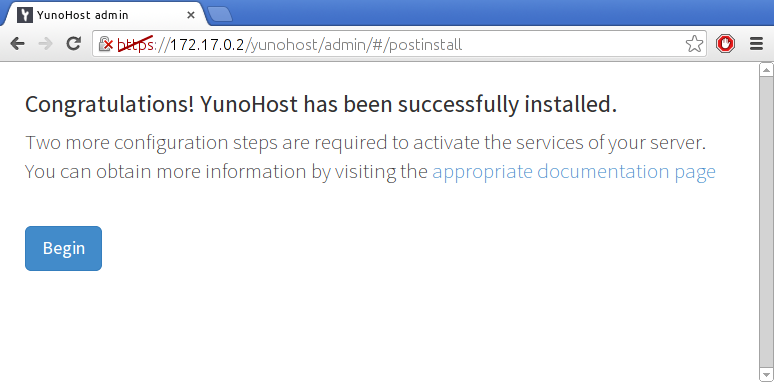
В результате вы должны попасть на эту страницу:
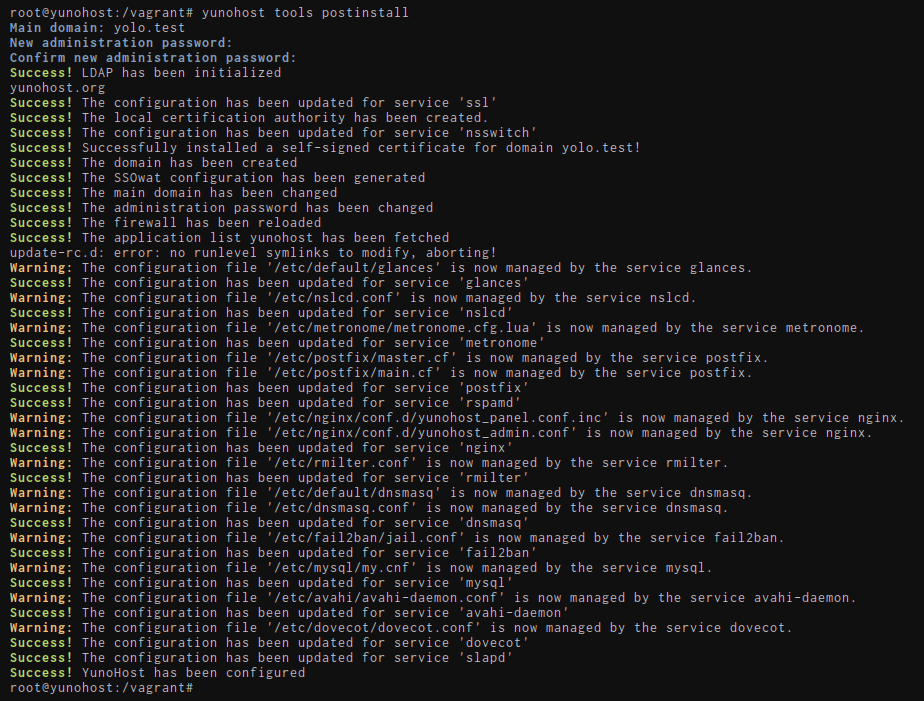
Также вы можете выполнить пост-установку с помощью команды yunohost tools postinstall непосредственно на сервере или через SSH.
Основной домен
Настройки, специфичные для WSL
Вам придётся выбрать фиктивный домен, поскольку он будет недоступен извне.
Например, ynh.wsl. Самая сложная часть — это показ этого домена для вашего хостинг-провайдера.
Измените файл C:\Windows\System32\drivers\etc\hosts. В нём должна быть строка, начинающаяся с ::1, обновите её или добавьте при необходимости, чтобы получить:
::1 ynh.wsl localhost
Если вы хотите создать поддомены, не забудьте добавить их также в файл hosts:
::1 ynh.wsl subdomain.ynh.wsl localhost
Это будет домен, используемый пользователями вашего сервера для доступа к порталу аутентификации. Позже вы сможете добавить другие домены и при необходимости изменить основной домен.
- Если вы новичок в самостоятельном размещении и у вас ещё нет доменного имени, мы рекомендуем использовать .nohost.me / .noho.st / .ynh.fr (например,
homersimpson.nohost.me). Если оно еще не занято, домен будет настроен автоматически, и вам не потребуется никаких дополнительных шагов настройки. Обратите внимание, что недостатком является отсутствие полного контроля над конфигурацией DNS. - Если у вас уже есть доменное имя, вы, вероятно, захотите использовать его здесь. Позже вам потребуется настроить записи DNS, как описано здесь.
Да, вам обязательно нужно настроить доменное имя. Если у вас нет доменного имени и вы не хотите использовать .nohost.me / .noho.st / .ynh.fr, вы можете создать фиктивный домен, например, yolo.test, и изменить свой локальный файл /etc/hosts таким образом, чтобы этот фиктивный домен указывал на соответствующий IP-адрес, как объяснено здесь.
Первый пользователь
На этом этапе создаётся первый пользователь. Вам следует выбрать имя пользователя и достаточно сложный пароль. (Мы не можем не подчеркнуть, что пароль должен быть надёжным!) Этот пользователь будет добавлен в группу администраторов и, следовательно, сможет получить доступ к пользовательскому порталу, веб-интерфейсу администратора и подключаться через SSH или SFTP. Администраторы также будут получать электронные письма, отправленные на адреса root@yourdomain.tld и admin@yourdomain.tld: эти письма могут использоваться для отправки технической информации или оповещений. Позже вы можете добавить дополнительных пользователей, которых также можно добавить в группу администраторов.
Этот пользователь заменяет старого пользователя admin , на которого могут ссылаться некоторые старые страницы документации. В этом случае просто замените admin на ваше имя пользователя.
Проведите первичную диагностику
После завершения процесса установки вы сможете войти в веб-интерфейс администратора, используя учётные данные первого созданного вами пользователя.
Система диагностики призвана обеспечить простой способ проверки правильности настройки всех критически важных аспектов вашего сервера и помочь вам в устранении неполадок. Диагностика будет запускаться дважды в день и отправлять оповещение по электронной почте в случае обнаружения проблем.
Не пугайтесь! При первом запуске диагностики вполне ожидаемо увидеть множество предупреждений (жёлтых или красных), поскольку обычно требуется настроить DNS-записи (если вы не используете домен .nohost.me/noho.st/ynh.fr), а также настроить перенаправление портов на домашнем маршрутизаторе.
Если уведомление неактуально (например, потому что вы не планируете использовать определённую функцию), можно смело пометить проблему как «игнорируемую»: для этого перейдите в раздел веб-панели администратора > Диагностика (Diagnosis), и нажмите кнопку игнорирования для данной конкретной проблемы.
В частности, к системам, установленным в WSL или на виртуальных машинах, скорее всего, нельзя будет получить доступ извне без дополнительной настройки сети в VirtualBox и на вашем компьютере.
- (Рекомендуется) Через веб-интерфейс
- Из командной строки
Для запуска диагностики перейдите в раздел «Диагностика» (Diagnosis) в веб-интерфейсе администратора. Нажмите кнопку «Запустить начальную диагностику» (Run initial diagnosis) — вы должны увидеть экран, подобный этому:

yunohost diagnosis run
yunohost diagnosis show --issues --human-readable
Получите сертификат Let's Encrypt
После настройки DNS-записей и перенаправления портов (если оно требуется) вы сможете установить сертификат Let's Encrypt. Это избавит новых посетителей от того пугающего предупреждения о безопасности, которое возникало ранее.
Более подробные инструкции и информацию о сертификатах SSL/TLS можно найти на соответствующей странице.
- Из веб-интерфейса
- Из командной строки
Перейдите в раздел «Домены» > Нажмите на свой домен > «Сертификат» (Domains > Domain > Certificate)

yunohost domain cert install
🎉 Поздравляем!
Теперь ваш сервер достаточно хорошо настроен. Если вы новичок в YunoHost, рекомендуем ознакомиться с обзором возможностей. Также вы можете установить понравившиеся приложения. Не забудьте настроить резервное копирование !