📦 Applications
L'une des fonctionnalités principales de YunoHost est la possibilité d'installer facilement des applications immédiatement utilisables. Pour donner des exemples d'application, il est possible d'installer un système de blog, un "cloud" (pour héberger et synchroniser des fichiers), un site web, un lecteur RSS...
Les applications peuvent être installées et gérées via l'interface webadmin dans Applications ou via les commandes de la catégorie yunohost app.
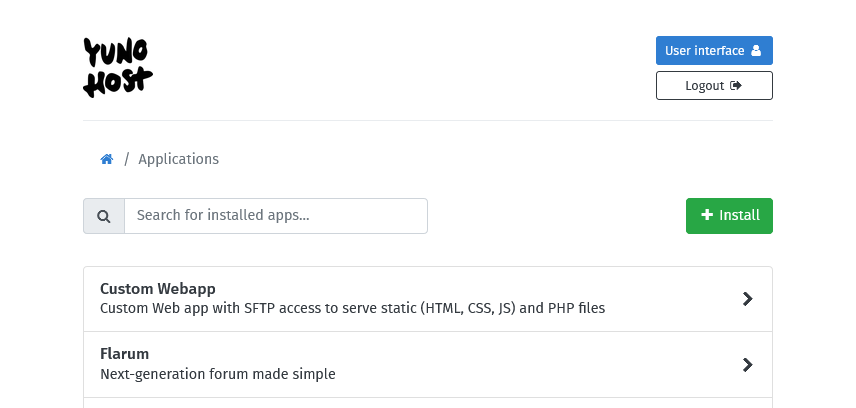
Le catalogue d'applications et ses catégories peuvent être consultés directement depuis l'interface d'administration Web en cliquant sur le bouton + Install dans la liste des applications, ou depuis cette documentation.
Attention à rester raisonnable sur le nombre d'applications installées. Chaque installation supplémentaire augmente la surface d'attaque et les risques de panne. Idéalement, si vous souhaitez faire des tests, faites-le avec une autre instance par exemple dans une machine virtuelle.
Installer une application
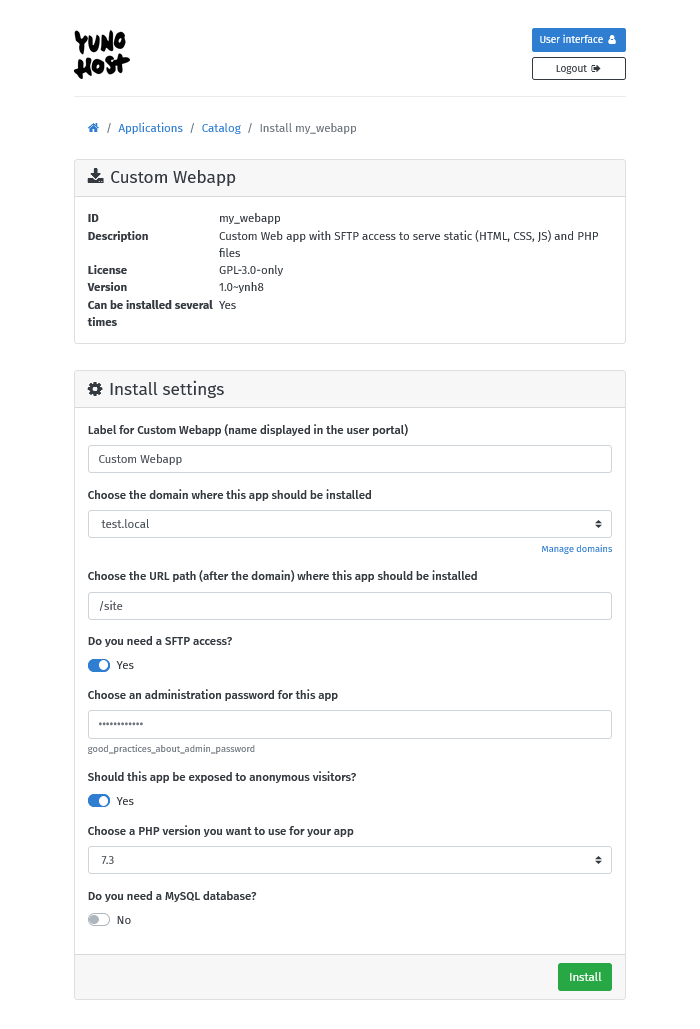
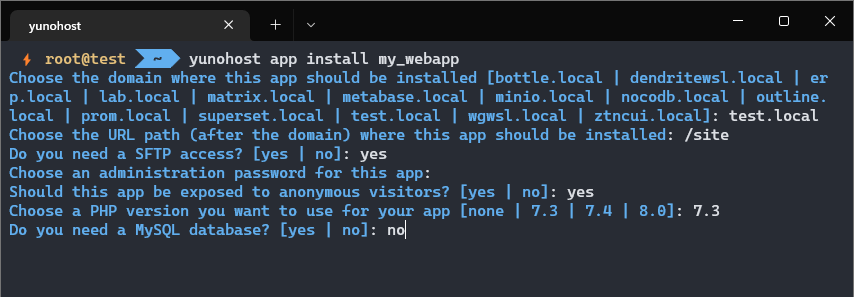
Supposons que vous souhaitiez installer une application web personnalisée. Avant de passer aux étapes d'installation proprement dites, YunoHost vous demandera généralement de remplir un formulaire afin de la configurer correctement pour vous.
- Depuis la webadmin
- Depuis la ligne de commande
Sous-chemins ou domaines individuels par application
Parmi les questions spécifiques, les formulaires vous demandent généralement de choisir un domaine et un chemin d'accès sur lesquels l'application sera accessible.
Dans le contexte de YunoHost, il est assez courant d'avoir un seul (ou quelques) domaines sur lesquels plusieurs applications sont installées dans des "sous-chemins", ce qui donne quelque chose comme ceci :
yolo.com
     ├── /blog  : WordPress (a blog)
     ├── /cloud : Nextcloud (a cloud service)
     ├── /rss   : TinyTiny RSS (a RSS reader)
     ├── /wiki  : DokuWiki (a wiki)
Vous pouvez également choisir d'installer chaque application (ou certaines d'entre elles) sur un domaine dédié. Au-delà de l'aspect esthétique, l'utilisation de sous-domaines plutôt que de sous-chemins permet de déplacer plus facilement un service vers un autre serveur. De plus, certaines applications peuvent nécessiter un domaine entier qui leur est dédié, pour des raisons techniques. L'inconvénient est que vous devez ajouter un nouveau domaine à chaque fois, et donc potentiellement configurer des enregistrements DNS supplémentaires, redémarrer les diagnostics et installer un nouveau certificat Let's Encrypt.
Cela peut sembler plus esthétique pour les utilisateurs finaux, mais est généralement considéré comme plus compliqué et moins efficace dans le contexte de YunoHost, car vous devez ajouter un nouveau domaine à chaque fois. Néanmoins, certaines applications peuvent nécessiter un domaine qui leur est entièrement dédié, pour des raisons techniques.
Si toutes les applications de l'exemple précédent étaient installées sur un domaine distinct, cela donnerait quelque chose comme ceci :
blog.yolo.com  : WordPress (a blog)
cloud.yolo.com : Nextcloud (a cloud service)
rss.yolo.com   : TinyTiny RSS (a RSS reader)
wiki.yolo.com  : DokuWiki (a wiki)
De nombreuses applications intègrent une fonctionnalité qui vous permet de modifier l'URL de votre application. Ce choix entre sous-chemin et sous-domaine peut être modifié dans certains cas via une simple manipulation dans l'interface d'administration.
Gestion des accès utilisateurs et applications publiques
Le formulaire d'installation demande généralement si l'application doit être accessible au public. Si vous choisissez de ne pas la rendre publique, seuls les utilisateurs connectés à YunoHost pourront y accéder.
Après l'installation, cela peut être configuré via l'administrateur web dans le panneau Groupes et autorisations, ou de manière similaire via la sous-catégorie de ligne de commande yunohost user permission.
Instructions après installation
Certaines applications vous fournissent des instructions, des URL ou des identifiants une fois installées. N'oubliez donc pas de vérifier l'e-mail du premier compte utilisateur ou de l'utilisateur administrateur sélectionné avant l'installation, si cela vous a été demandé.
Applications multi-instances
Certaines applications peuvent être installées plusieurs fois (à différents emplacements) ! Pour ce faire, il suffit de retourner dans Applications → + Install et de sélectionner à nouveau l'application à installer.
Intégration LDAP / SSO
Les applications qui permettent aux utilisateurs de s'inscrire peuvent prendre en charge l'intégration avec le LDAP / Single Sign On de YunoHost, cela afin que les utilisateurs qui se connectent au portail utilisateur puissent être automatiquement connectés à toutes ces applications.
Cependant, certaines applications ne prennent pas en charge cette fonctionnalité, soit parce qu'elle n'est pas implémentée en amont, soit parce que le paquet ne prend pas encore en charge cette fonctionnalité. Ces informations sont généralement disponibles dans le fichier README du paquet de l'application.
Configuration de l'application
Après l'installation, certains paramètres gérés par YunoHost peuvent être modifiés, tels que les autorisations des utilisateurs et des groupes, la vignette et le libellé de l'application dans la page SSO, ou son URL d'accès.
- Depuis la webadmin
- Depuis la ligne de commande
Vous pouvez accéder à la page des opérations de l'application en cliquant sur son nom dans la liste des applications.
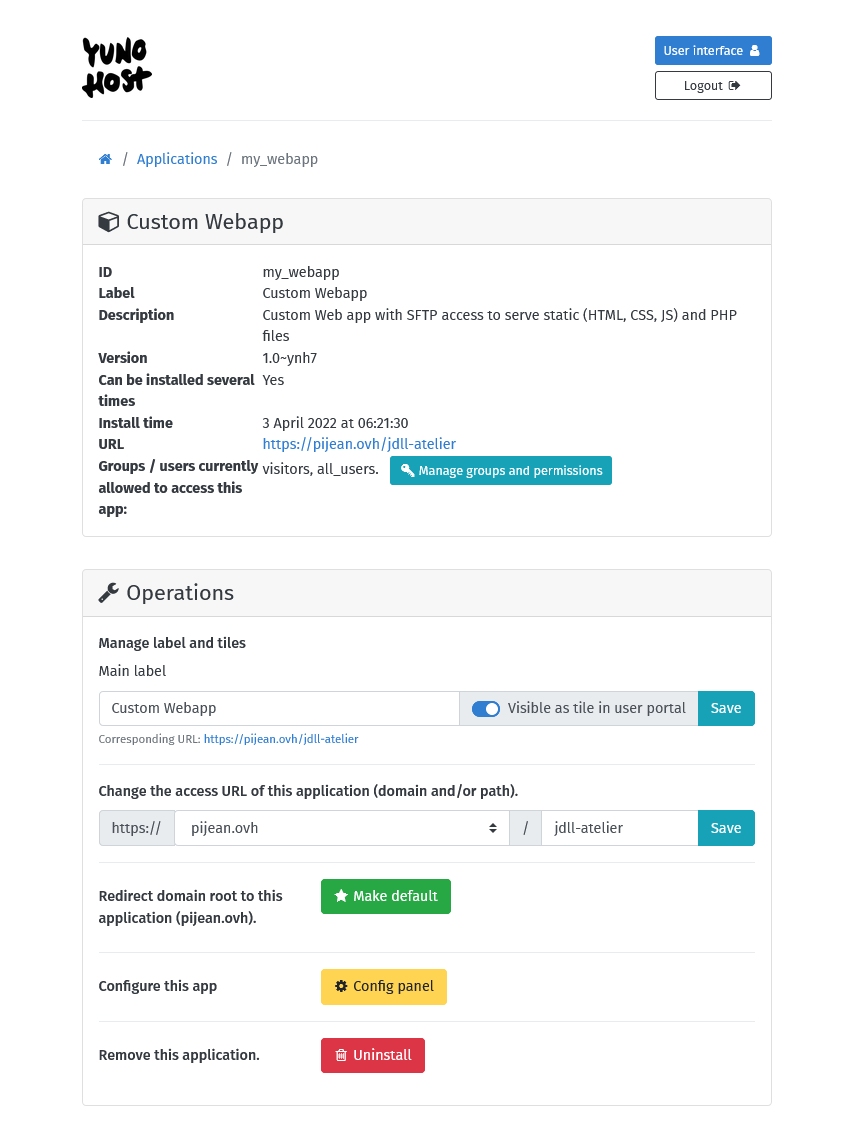
Vous pouvez également supprimer l'application à partir de cette page.
À partir de la ligne de commande, vous pouvez modifier :
- le nom de l'application dans le SSO :
yunohost app change-label <app> <new_label> - l'URL de l'application :
yunohost app change-url app [-d <DOMAIN>] [-p <PATH>]
Vous pouvez également supprimer l'application : yunohost app remove <app>
<app> doit être remplacé par l'ID de l'application. S'il s'agit de la première instance de l'application, comme Nextcloud, l'ID est nextcloud. S'il s'agit de la deuxième, alors c'est nextcloud__2, et ainsi de suite. Pour lister toutes vos applications et vérifier leur ID, vous pouvez exécuter yunohost app info.
Panneaux de configuration
Certaines applications intègrent un panneau de configuration qui propose des actions et des paramètres spécifiques à chaque application, qu'elles ne gèrent généralement pas elles-mêmes. Elles peuvent également vous éviter d'avoir à modifier manuellement les fichiers de configuration.
Les panneaux de configuration ne sont pas destinés à modifier tous les aspects des applications. Vous utiliserez certainement leurs propres panneaux d'administration plus souvent que les panneaux de configuration de YunoHost.
- Depuis la webadmin
- Depuis la ligne de commande
Les panneaux de configuration sont accessibles dans la webadmin sur leur page d'opérations, via le bouton Panneau de configuration.
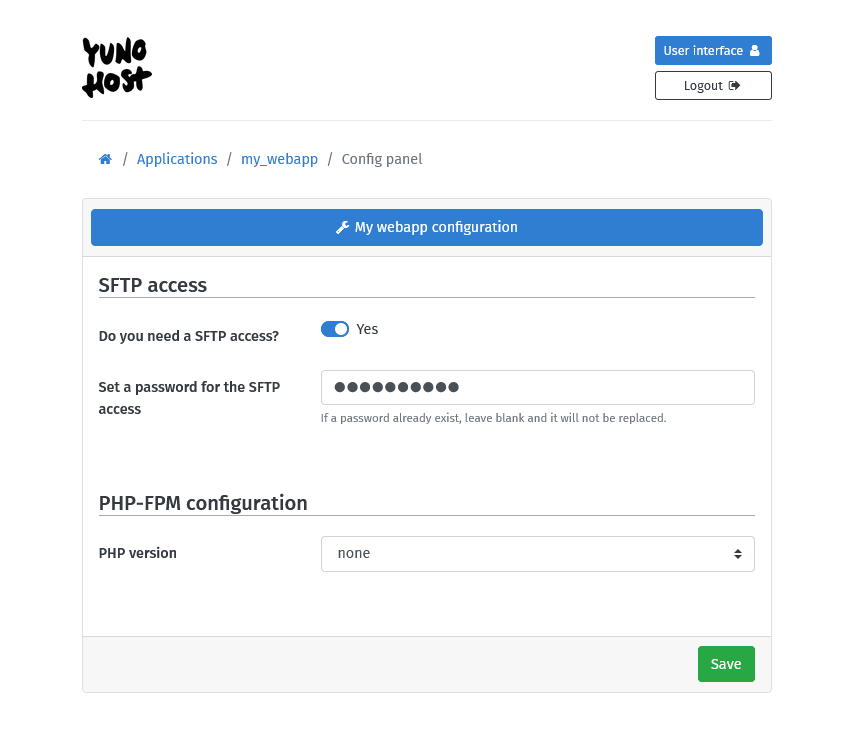
À partir de la ligne de commande, vous pouvez afficher la liste des paramètres du panneau de configuration à l'aide de la commande suivante : yunohost app config get <app>
$ yunohost app config get my_webapp
main.php_fpm_config.phpversion:
  ask: PHP version
  value: none
main.sftp.password:
  ask: Set a password for the SFTP access
  value: **************
main.sftp.with_sftp:
  ask: Do you need a SFTP access?
  value: yes
Pour modifier un paramètre, utilisez soit yunohost app config set <app> pour obtenir une invite concernant tous les paramètres, soit yunohost app config set <app> <key> -v <new_value> pour modifier un paramètre spécifique.
La balise <key> correspond au nom du paramètre, par exemple main.sftp.with_sftp précédemment mentionné.
Exécuter des commandes directement dans l'application
Depuis YunoHost v11.1.21.4, si vous avez besoin d'exécuter des commandes avec le binaire de l'application, ou des commandes PHP, etc., vous pouvez exécuter la commande yunohost app shell <app>.
Cela permettra :
- ouvrir un nouveau shell Bash en tant qu'utilisateur système de l'application
- ouvrir le répertoire de travail de l'application (par exemple
/var/www/<app>) - précharger l'environnement avec les variables provenant du service de l'application, s'il existe
- remplacer
php, afin qu'il pointe vers la version PHP utilisée par l'application
Packaging d'appplications
Les applications doivent être packagées manuellement par les packagers/mainteneurs d'applications. Les applications peuvent être intégrées à YunoHost pour prendre en charge les mises à niveau, la sauvegarde/restauration et l'intégration LDAP/SSO, entre autres.
Si vous souhaitez en savoir plus sur le packaging d'applications ou y contribuer, veuillez consulter la documentation destinée aux contributeurs.
Niveaux d'intégration et de qualité
Des tests automatisés sont régulièrement effectués afin de vérifier l'intégration et la qualité de toutes les applications déclarées fonctionnelles par les responsables des paquets. Le résultat est une note comprise entre 0 et 8, dont la signification est détaillée sur cette page. Certains résultats de tests peuvent également être consultés sur ce tableau de bord.
Par défaut, seules les applications de qualité suffisante sont proposées. Lorsque la qualité d'une application diminue et jusqu'à ce que le problème soit résolu, l'application est masquée dans le catalogue afin d'empêcher son installation et ses mises à jour sont suspendues.